SAS Japan
活用事例からデータ分析のテクニックまで、SAS Japanが解き明かすアナリティクスの全て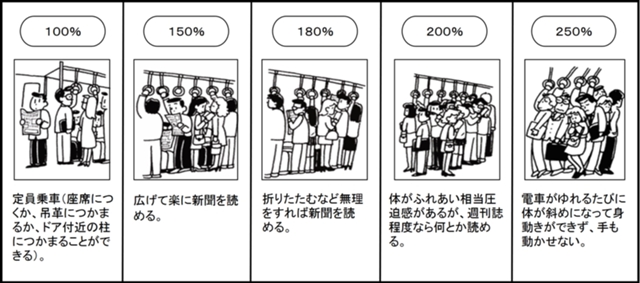

前回のブログ記事では、Data for Good活動の一環として、世界の絶滅危惧種についての考察をしました。本記事では、朝ラッシュ時の鉄道混雑について考えます。 首都圏における鉄道の通勤通学時間帯混雑率は、長期的にみて改善されているものの180%を超える路線が11路線あるなど(2017年)依然として満員電車は解消されていません。不快感や身体の圧迫はもとより、多くの乗客が集中することで、混雑による遅延が発生しています。車両の増備、長編成化、新路線の建設などハード面の強化により大幅な改善を図ることができますが、すでに容量の限界まで運行している場合や、構造物の制約、費用、期間の面からもこれらの施策をすぐに実現することは難しいです。そこで今回は、通勤ラッシュ回避のために乗客が通勤時間をずらすオフピーク通勤の実施について調査し、混雑緩和につながるかを検証したいと思います。 オフピーク通勤(時差通勤)は、個人の自発的な行動によるものであり、多くの会社・学校の始業時間がほぼ同じであるため鉄道事業者が呼びかけても定着することはありませんでした。2016年に「満員電車ゼロ」を含んだ公約を掲げ当選した小池都知事は、公約の実現のためオフピーク通勤を推進するキャンペーンである「時差Biz」を2017年にスタートしました。このことについて、東京都のサイトには以下の文章があります。 満員電車の混雑緩和は、社会の生産性向上のための重要な課題のひとつです。 東京都では、通勤時間をずらすことによって満員電車の混雑緩和を促進する「時差Biz」を実施中です。 時差Bizの参加に資格や決まりはなく、皆様が一斉に取り組むことにより、大きな効果があることが見込まれます。皆様のご参加、お待ちしております。 サイト内では、個人に対して時差通勤を推奨し、企業に対してフレックスタイム制やテレワークの導入などを推奨しています。参加企業は916社、鉄道事業者が集中取組期間中に臨時列車を運行するなど活動の広がりがみられますが、見込まれる効果は未知数なうえ関連するデータや分析結果も乏しいです。そのため簡単ではありますが、オフピーク通勤の効果の有無や程度を具体的に算出します。 まず、平成29年度の首都圏31区間におけるピーク時混雑率を示します。混雑率は、一定時間内の輸送人員(実際に輸送した乗客の数)を輸送力(車両の定員数の合計)で割ったものであり、最も高い東京メトロ東西線(木場→門前仲町)は199%と定員のほぼ2倍の人を乗せています。唯一100%を下回ったのは、JR東日本中央緩行線(代々木→千駄ヶ谷)で、混雑率は97%でした。 輸送人員と輸送力に注目すると、中央快速線の81,560人を筆頭に輸送人員が60,000人を超える路線が13路線ある一方で、輸送力は最も大きい小田急小田原線でも49,416人と大きな差があります。また、ピーク時の運行本数と編成数をみると、多くの路線で10両もしくはそれ以上の車両を2~3分おきに運行していて、これ以上輸送力を強化することは難しいです。 ここからは、オフピーク通勤の効果を検証するため、2つの仮想シナリオが実現した場合の結果を計算します。 1.時差通勤のみ 平成29年度から新たに追加された調査データを利用します。これは、首都圏36区間のピーク時と前後1時間の混雑率を算出したものです。 路線によってピーク時が違うため6:17~7:17から9:02~10:02まで約4時間にわたる混雑率を時間帯の早い順に並べたものが以下のグラフです。路線ごとのばらつきが大きいですが、3等分すると中心部が最も高くなり、ピークより前、ピークより後の順で混雑率が低下しています。このことは始業時間が決まっている場合、それを守るように通勤・通学する人が多いという説明ができるでしょう。 それぞれの路線についてピーク時と前後1時間の合計3時間の輸送人員と輸送力を算出し、そこからピーク時と前後1時間の3時間混雑率を算出したのが(例:ピーク時が7:30-8:30の場合、6:30-9:30の輸送人員/6:30-9:30の輸送力)、以下のグラフです。 混雑率をみると、すべての路線で国が目標としている180%を下回り大きく混雑が緩和されています。このことから、乗客の均等な利用を促す時差通勤は混雑率の低下につながるでしょう。 2.時差通勤+前後時間帯の増発 ピーク時と前後1時間の輸送人員と輸送力を時間帯ごとに示したのが以下のグラフです。ピーク時を中心に山ができていて、多くの乗客がピーク時に集中していることがわかります。 また、それぞれの路線でピーク時の輸送力を前後1時間においても実現した際のシナリオをもとに3時間混雑率を算出しました。(例:ピーク時が7:30-8:30の場合、6:30-9:30の輸送人員/(7:30-8:30の輸送力)×3)その結果、すべての路線で混雑率が150%を下回り、そのうち7路線は100%を下回りました。 しかし、ピーク時の前後1時間の輸送力を増強するためには列車の増発が必要で、鉄道事業者には新たなコストが発生します。このコストに見合うだけの効果が見込めなければ、事業者にとって列車を増発するインセンティブがありませんが、新倉(2009)によると、 増発による増加コストと混雑緩和による利用者便益を試算した結果、両者はほぼ同額でした。また、有料着席列車を導入することで、料金収入によって増加コストを賄うことが可能であるとし、列車の増発は双方にとってメリットがあると示しています。 首都圏36区間のデータからの計算結果をまとめると、ピーク時1時間の混雑率平均は165%でした。(最混雑区間は東京メトロ東西線木場→門前仲町:199%)また、ピーク時と前後1時間を加えた合計3時間の混雑率平均は143%となりました。(最混雑区間は、JR東日本横須賀線武蔵小杉→西大井:177%)そして、ピーク時の輸送力を前後1時間においても実現した場合には、合計3時間の混雑率平均は113%となることがわかりました。(最混雑区間は、東急田園都市線池尻大橋→渋谷:142%) 混雑と遅延の関係 つぎに、遅延証明書の発行状況に関するデータを利用して混雑との関係を調べます。東京圏(対象路線45路線の路線別)における1ヶ月(平日20日間)当たりの遅延証明書発行日数が記載されていて、平成28年度の1位は中央・総武線各駅停車の19.1日です。遅延証明書発行日数が10日を超えるのは45路線のうち29路線で、遅延の発生が常態化しています。 下の散布図は、先ほど使用した混雑率のデータと遅延証明書発行日数を組み合わせたものです。両者には正の相関がみられ、遅延が頻繁に発生している路線ほど混雑率が高くなっています。 遅延の発生は何によって説明されるかを明らかにするため、「混雑率(%)」「列車本数(本/h)」「営業キロ(km)」「他社乗り入れの有無(0or1)」の4つの変数を用いて回帰分析しました。分析の結果、混雑率のみが有意に正の影響を及ぼしていました。 上記データには遅延原因の記載もあり、大規模な遅延(30分以上の遅延)は、人身事故、車両・施設の故障、自然災害が原因である一方、小規模な遅延(10分未満の遅延)は、乗車時間超過が全体の47%を占め、ドアの再開閉が16%でした。これらは利用者の集中によるもので、オフピーク通勤によって混雑が緩和されれば、遅延の発生も減少することが予想されます。そして遅延が原因となっていた混雑の減少が見込まれます。 結論 結果をまとめると、計算上はオフピーク通勤・通学は混雑率の低下につながりますが、実現するには多くの人々の行動を変えなければなりません。そのためには、企業や学校の始業時間を分散させることや柔軟な勤務体系の導入などが必要です。理想的なのは6時台から9時台までムラのない通勤・通学ですが、数十万人が現在の出社・登校時間を変更することになり、さらなる取り組みの拡大が不可欠だといえるでしょう。また、オフピーク時における列車の増発は大幅な混雑緩和につながりますが、増加するコストの負担が課題であり、追加的な調査が必要です。そして、混雑と遅延については互いに影響し合い、一方が減るともう一方も減るという関係があるので、遅延対策の推進も混雑の緩和に寄与することがわかりました。 以上 SAS Visual Analytics 8.3 を用いて朝ラッシュ時におけるオフピーク通勤の有効性検証と混雑と遅延の関係について分析しました。SAS VAの各種使用法については、こちらのブログのシリーズでご説明しております。併せてご参照ください。 SAS Japanでは、学生がData for Goodを行うコミュニティ「SAS Japan Student Data for Good community」を発足します。目的としては、社会問題へのアプローチを通してData Scienceの流れの経験・スキルの向上、学生間の交流拡大、社会への貢献の達成があります。主な活動はふたつに分けられ、一つは社会課題の解決に向けたデータ分析で、オンラインでの議論や定期的な集まり、作成したレポートの公開、アクション(施策)の提案をします。もう一つは、イベント参加で、データサイエンスに関する講演への参加、データ分析コンペ出場、勉強会をすることを予定しています。これまで大学の講義や自習で学んだスキルの実践・アウトプットの場になるうえ、議論をしながらプロジェクトを進めることができます。(知識・アイデアの共有、その他参加者同士の交流)これは大人数の講義や独学ではできないですし、最終的には社会貢献にもつながります。 興味をお持ちでしたら以下のアドレスまでご連絡ください。みなさんの参加をお待ちしています。 JPNAcademicTeam@sas.com
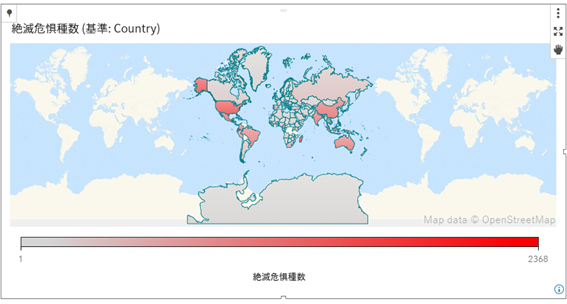
“Data for Good”という言葉をご存知でしょうか。これはデータを活用して社会的な課題を解決しようとする活動です。SAS Japanでは”Data for Good”を目指した取り組みを展開しております。その一つとして、SASはData for Good活動をする学生コミュニティ、「SAS Japan Student Data for Good community」を発足します。これは、社会問題へのアプローチを通して、Data Scienceの流れの経験・スキルの向上・学生間の交流拡大・社会への貢献などの達成を目的とするコミュニティです。 このコミュニティのData for Good活動の一環として、本記事では世界の絶滅危惧種についての分析をご紹介します。 現在、世界中で何万種もの生物が絶滅の危機に瀕しています。個体数を減らすこととなった原因はもちろんそれぞれの生物によって異なるでしょうが、主たる原因は人間による環境破壊や開発であると言われています。確かに人間の活動が生物に悪影響を及ぼしうることは直感的に正しいと感じられますし、また、仮にそうだとすれば、人間の開発活動を示す値と絶滅危惧種の数には何らかの具体的な関係があるはずだと考えられます。そこで、今回は、国ごとの絶滅危惧種数や開発指数を用いて、それらの関係を調査します。 今回の調査ではSAS Visual Analytics 8.3を用いてデータ分析を行いました。 今回使用したデータのリストはこちらです。 総人口 (World Bank Data) https://data.worldbank.org/indicator/SP.POP.TOTL 面積 (World Bank Data) https://data.worldbank.org/indicator/AG.SRF.TOTL.K2 人口増加率 (World Bank Data) https://data.worldbank.org/indicator/SP.POP.GROW CO2排出量 (World Bank Data) https://data.worldbank.org/indicator/EN.ATM.CO2E.PC?locations=1W 一人当たりCO2排出量 (World Bank Data) https://data.worldbank.org/indicator/EN.ATM.CO2E.PC?locations=1W GDP (World
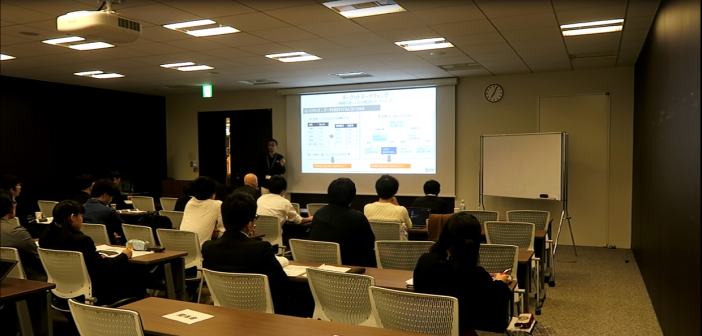
先日、-データサイエンティストに求められる「本当の役割」とは-のブログ記事内で紹介されたデータサイエンティストを目指す学生向けのセミナー「データサイエンティストのキャリアと活躍のかたち」の第1回が11/30(金)に開催されました。この記事では、当日の様子をお伝えします。 セミナーの内容は、データサイエンティストのキャリアと活躍の場や、ビジネスではアナリティクスがどのように活用されているかについて、スピーカーがこれまでの経験をもとに紹介するものです。今回は初回のセミナーということで、講演前にSASが学生向けに実施している取り組みの紹介と、データサイエンティストの役割であるデータを利用しビジネス課題の解決を図るという一連の流れを確認しました。 データサイエンティストに必要な資質 はじめに、データサイエンティストのキャリアについて株式会社GEOJACKASS大友さんの講演です。大友さんは、複数の企業・大学でのデータサイエンス業務の経験がある方です。 まず、JAXAに勤務していたときの業務内容の一例ということで、月周回衛星「かぐや」と小惑星探査機「はやぶさ」のデータを扱って周回軌道の可視化などに携わっていたことを実際の画像とともに説明していました。そして、データサイエンティストの業務の大部分は可視化とデータクレンジングを含む集計作業なので、まずは可視化から始めることを意識してほしいとのことでした。 つぎに、趣味の釣りを題材としたデータ分析の話です。釣りは常に一定の成果が得られるわけではなく、全く釣れない日もあれば、突然100尾釣れる日が続くこともあります。この急上昇する時期をピンポイントで当てようとデータをもとに予測システムを構築することを考えていました。そこで釣果予測をするために観測衛星から海水温、海上風速のデータ、海上保安庁から海流のデータを収集し、自治体の管理公園やTwitter、釣具屋にアップされている情報から過去の釣果実績のデータを収集してこれらを一括で管理する仕組みをつくりました。 こうして収集、整形したデータを利用した分析結果をもとに、宮城にヒラメ釣りに行くと、8枚釣ることができたそうです。また、そのほかの魚も大漁でした。ちなみにヒラメは一度の釣りで1枚釣れたら良いと言われているそうです。このシステムは開発途中とのことですが、仕事ではなくても趣味でデータサイエンスの実践は可能だということです。さいごに、この釣果予測で使った気象データが、仕事であるデータサイエンス業務のなかで役立ったケースを挙げ、自分の趣味、好きなことややりたいことを追求するのが最も大事なことで、技術はあとからついてくる。つまり、まずは目的を持つことが重要だというメッセージを学生に強く伝えていました。 データ活用とアナリティクス・ライフサイクル つぎに、ビジネスにおけるアナリティクスについてSAS Japanの畝見による講演です。 導入では、アナリティクスに関するキーワードである「機械学習」「ディープラーニング」「人工知能(AI)」などを一枚の図に整理し、それぞれの単語について説明をしていました。 前半は、ビジネス課題の解決にアナリティクスが活用されている事例の紹介です。「顧客理解・マーケティング分析」分野では、ダイレクトメールの配信を効果的にするためにどういった顧客をターゲットにすればよいかを探索する事例、商品の購入履歴や商品への評価をもとに顧客へおすすめ商品を提案するため用いられている決定手法の説明がありました。「不正検知」分野では、マネーロンダリングなどの不正行為を検知するために用いられている複数の手法の説明があり、「品質管理・異常検知」分野では、教師なし学習による異常検知の説明と、実際に航空会社においてエンジン部品故障を予測するために部品のセンサーデータを利用し、修理が必要な状態になる20日以前に故障の予兆を検知し可視化することを実現した事例の紹介がありました。また、品質管理ではブリヂストンにおけるタイヤ生産システムを自動化し品質のばらつきを低減した事例や、ある半導体メーカーは、従来の品質管理の取り組みに加え、ディープラーニングを取り入れた画像認識技術を追加して品質管理を強化しているなどアナリティクスの進化が応用されている事例の紹介がありました。 他にも、スポーツ関連企業では、スタジアムにあるカメラでサッカー選手の背番号を撮影し、各選手のパフォーマンスを分析するため、ディープラーニングによる画像認識が用いられているなどさまざまな業務・業種でアナリティクスが利用されているとのことです。 後半は、AIとアナリティクス活用の課題と対策についての話です。まず、とある企業でAI・機械学習を導入するプロジェクトがうまくいかなかったストーリーを提示して、データ活用とアナリティクスで成果を出せない理由を以下の3つに分類しています。 データハンドリングの課題(取得・加工・品質・準備) モデリングの課題(スキル課題や結果の一貫性など) モデル実装の課題(価値創出とガバナンス、実行と評価) ここで、「データ活用とアナリティクスで成果を出す=ビジネス課題の解決」には、 Data:アクセス、クレンジング、準備 Discovery:探索、分析、モデル生成 Deployment:モデル管理、組み込み、モニタリング の一連のプロセスからなる循環的な取り組み(アナリティクス・ライフサイクル)が必要だとし、ひとつひとつのステップについての説明がありました。そして、ビジネス価値の創出には、「"問い"→データ準備→探索→モデリング→"問い"→実装→実行→評価→"問い"」という8の字のアナリティクス・ライフサイクルも効果的であるという説明がありました。 さいごに、データサイエンティストの役割として求められることはビジネス価値の創出に貢献することで、そのためにはアナリティクス・ライフサイクルを迅速かつ丁寧に進めることが重要だと伝えていました。 SAS student Data for Good communityの紹介 セミナー内では、学生によるデータサイエンスの学びの例ということで、データを活用して社会的な課題を解決する「Data for Good」への取り組みを発表しました。そして、学生が集まってData for Good活動をするサークル「SAS student Data for Good community」を発足することと、その活動内容や意義についての説明をしました。第2回セミナーで追加的な情報をお伝えする予定です。 講演のあとには、軽食をとりながら講演者と参加者で歓談をしました。さまざまな専攻・学年の方が参加しており、講演者への質問や参加者どうしの会話が絶えず貴重な交流の場となりました。 次回の学生向けセミナー「データサイエンティストのキャリアと活躍のかたち」は1月31日(木)に開催予定です。みなさんの参加をお待ちしております。