Learn SAS

Learn about the latest tips, tutorials, upcoming events and certifications
Analytics | Learn SAS | Students & Educators
0
Stay Home and Learn SAS:おうち時間にSASを学習しよう

新型コロナウイルスの感染拡大により私たちの日常生活は大きく変化しており、自宅で過ごす時間も増えています。この機に「新しく統計学やプログラミングを勉強し始めたい!」、「SASの認定資格を取りたい」と考えている方も少なくはないのでしょうか。コロナウイルスの影響により在宅を余儀なくされた皆さんに、SASはさまざまなオンライン・コースを含むSAS®トレーニング・リソースを30日間無料で提供しています。(プレスリリース) 本記事では、提供されているオプションの中からSAS Learning Subscriptionの紹介をします。これはVirtual Learning Environment のなかで提供されているSASのe-learningが集まったポータルです。   1.SAS Learning Subscriptionに登録しましょう 最初にSAS Learning Subscriptionの登録手順です。こちらのページにアクセスして、以下の手順で登録してください。 SAS Learning Subscription 登録手順 from SAS Institute Japan 2.Learning Pathを選択しましょう SAS Learning Subscriptionにはオンラインで受講可能なLearning Pathが複数あり、またテーマごとにショートビデオや学習コースが設置されています。本コースの言語は英語で、コース内動画は英語字幕に対応しています。今回は、Learning Pathの中からSAS Programingを実際に学びながらSAS Learning Subscriptionの紹介をしていきます。 先ほどのSAS Learning Subscriptionへの登録を行うと、Virtual Learning Environmentへ移動します。画面左上をクリックして展開し、SAS Learning Subscriptionを選択してください。 ページ中央に上図のようなLearning Pathの一覧が載っています。ここで、自分の興味にあうLearning Pathを選択してください。学習コースにはそれぞれショートムービーやcourse notes、リンクなどが掲載されています。基礎からその利用まで順を追って説明がされるため、プログラミングなどに自信がない方でも取り組みやすい点が特徴です。   3.コースを受講して学習を進めましょう それではSAS Learning Subscriptionの学習コースの中からSAS Programing1: Essentialsを実際に進めてみましょう。以下のスライドで、最初のLessonであるCourse
Learn SAS
動画で学ぶSAS ~チュートリアル・ビデオのご紹介~

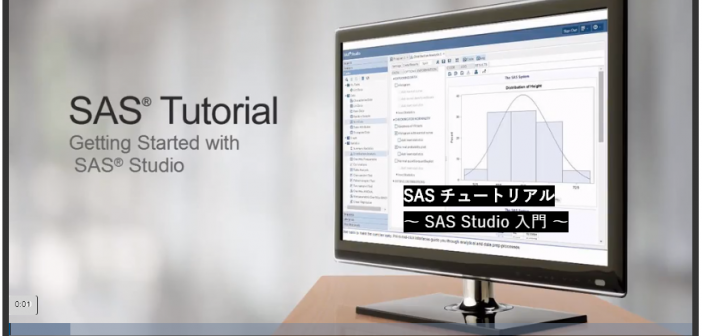
SAS University Edition や SAS OnDemand for Academics は、教育・研究・学習目的に無償で使えるソフトウェアですが、使い方の学習には教材が必要だという方もおられると思います。もちろん、SASはソフトウェアに関する膨大なドキュメントをご用意していますが、「どこから始めたらいいの?」「英語ではちょっと…」という声もあるでしょう。 SAS Japanでは、SAS入門者の方向けに日本語字幕をつけたチュートリアル・ビデオ群をご用意しています。このビデオは、ほとんどが5~10分の短いもので、SASとは何かから始まり、SAS University Edition や SAS OnDemand for Academics のインターフェイスである SAS Studio の解説、他の環境との差、データへのアクセス、データの操作、グラフの作成、基本的な統計解析、時系列分析の手法をサンプルデータを使いながら説明しています。サンプルデータは、標準でSASに付属しているものや、オンラインドキュメントを参考にして作成するものなどがあり、どなたでも、どんな環境でも学習を開始することができます。 これらの SAS Studio の使用法の解説では、主に「タスク」とよばれる機能を用いた操作を行います。「タスク」は、「棒グラフの描画」や「分散分析」などの機能をプログラミングなしで利用するためのインターフェイスで、データやパラメータをマウス等で指定することで、SASのプログラム・コードが自動生成されます。もちろん、SASの機能を最大限引き出すために、ゼロからプログラムを書くことも可能です。自動生成されたプログラムを参考にしながら、SASプログラミングを学習することにも適しています。 実は、これらの日本語字幕付きのビデオは、SASのチュートリアル・ビデオのごく一部で、SAS Video Portal にはより多くのビデオが用意されています。ここでは、SAS製品の紹介や、操作法・プログラミングのチュートリアルに加え、SASのアナリティクスが実際の活用事例を紹介する Analytics in Action ビデオもご覧になれます。音声は英語のみですが、英語や日本語の字幕を表示できるものもあります。まずはビデオから、SASアナリティクスの世界を覗いてみませんか?

Analytics | Learn SAS | Students & Educators
SAS OnDemand for Academics 授業利用では使用できる製品が追加されます

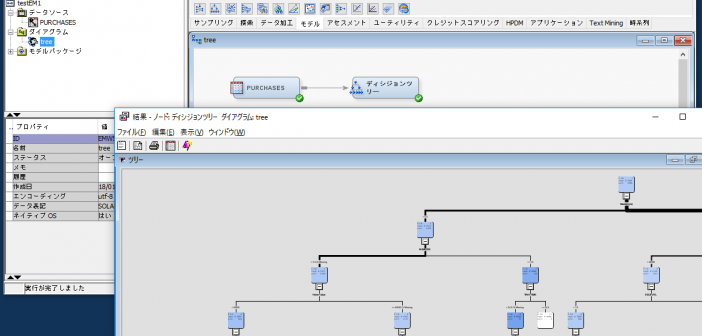
前回、SAS OnDemand for Academics (SODA) の Course 機能を活用することで、授業準備の手間が軽減されることをご紹介しましたが、実は、Cource 登録にはもう一つのメリットがあります。 SODA は、SAS Studioを基本のインターフェイスとしていますが、Course 登録により使用できる製品が増えます。 SAS Enterprise Guide : ポイント&クリック操作によるWindowsアプリケーション SAS Enterprise Miner : GUIによるデータマイニング・ツール SAS Forecast Server : 時系列予測の自動作成ツール これらは、統計の学習よりも、実際のビジネス等の現場で素早く統計手法を適用するためのツールで、基礎を学習した上で、より応用に際して活用できるものです。

Analytics | Learn SAS | Students & Educators
SAS OnDemand for Academics を利用して授業準備の手間を削減しよう!

統計ソフトを大学等の授業で用いる際に問題となるのが、統一的な環境を用意することの難しさです。受講者全員が同じバージョンのソフトウェアを同じ設定で利用し、同じ場所にあるデータにアクセスするような環境を準備しないと、個々の環境の差異から発生する問題に対処するだけで授業時間が終わってしまうでしょう。 また、統計ソフトを利用した演習講義では、プログラミングが必要になる場面が多いと思います。しかし、少ない授業時間を割いてプログラミングに慣れていない学生にコーディングを教えることは、本来その講義で教えるべき内容を削ってしまいかねません。 ご存知の方も多いと思いますが、SASでは、教育・研究および個人学習目的の利用に限り、無償ソフトウェアを提供しています。ダウンロードしてローカルPCの仮想マシンにセットアップするタイプの SAS University Edition と、クラウド上のアプリとして実行するタイプの SAS OnDemand for Academics がありますが、後者を使うと、上述した統計ソフトを利用した講義における統一環境の準備の問題およびプログラミングの問題を解決することができます。 SAS OnDemand for Academics (以下、SODAと略します) の特徴は以下のとおりです。 クラウド上で実施するソフトウェアなので、インターネット接続さえあれば、PC環境を統一させる必要がありません。 教員はWebページ上で「Course」を作成することができ、学生がその「Course」に登録することで、教員が用意したデータに学生の環境からアクセスすることができます。 ポイント&クリックで操作できるインターフェイスにより、プログラミングせずに統計やデータマイニングの機能を利用することができます。   SODAの利用手順: まずはSODAに登録します。登録の方法は、SlideShareの資料を参考にしてください。(※Analytics Uのページがなければ、SODAのページにアクセスし、上記のスライド4から開始してください。) 教員の方は「Course」を作成してください。こちらのページのInstructorsセクションのドキュメントおよびビデオ「Upload Your Course Data」「Invite Students to Your Course」を参考にしてください。 学生は教員から「Course」に参加するためのリンクを取得し、こちらのページのStudentsセクションを参考にCourseに参加してください。   SODAを利用すれば、無料で環境構築・プログラミング教育のためのコスト・リソースを削減し、統計スキルの教育・学習に集中できます。Let’s teach & learn data science!    

Learn SAS | Programming Tips
小林 泉 0
Jupyter and SAS

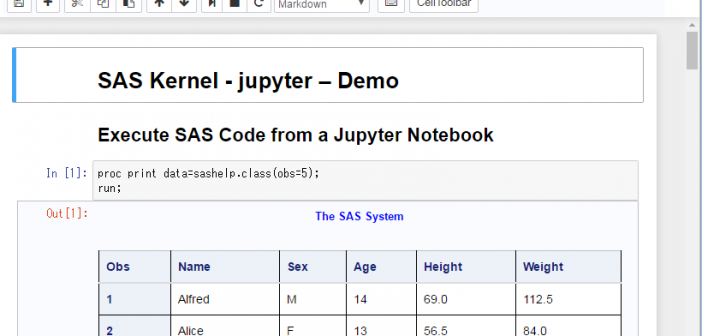
Jupyter Notebookとは? Jupyter Notebookとは、ノートブック形式のインターフェースでコードの開発(記述や実行)ができるWebアプリケーションです。約50ほどの世の中のプログラミング言語に対応しています。 http://jupyter.org/ Jupyter and SASとは? Jupyterの環境に、オープンソースのSAS kernel for Jupyterを追加することで、Jupyter Notebook上でSAS言語を使用(シンタックスのハイライト、実行、ログの確認、アウトプットの表示)することが可能になります。 Jupyter Notebookでは、作業の内容は、ノートブック(*.ipynb)形式で保存されます。Jupyter Notebookでは、SASコードや実行結果だけでなく、リッチテキスト形式で文章を記載することが可能です。ノートブックはHTML形式や、PDF、あるいはSASコードとして出力することも可能です。 SAS 9.4とLinux環境があれば、ほとんどの方が導入・ご利用いただくことが可能です。 Jupyter Notebookを開くと、Notebookダッシュボードが表示されます。ここに、ノートブックや他のファイルの一覧が表示されます。     SAS University Editionでも使えますか? 2016の7月から、Jupyter NotebookとSAS Kernel for JupyterがSAS University EditionのvAppに含まれることになりました。従来、SAS University Editionのインターフェースは、SAS Studioのみでしたが、今後はJupyter Notebookもご利用いただくことが可能となります。 https://support.sas.com/software/products/university-edition/faq/jn_whatis.htm  

Back to Top