Japanese

SAS Events | Students & Educators
小林 泉 0
筑波大学学生によるAnalytics Experience 便り(1日目)

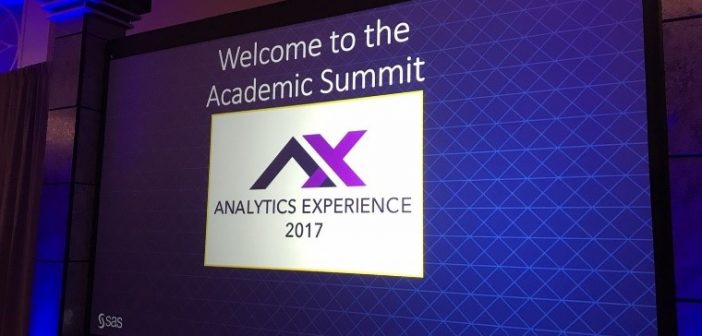
現地時間 2017/9/18,19,20 にてSASの秋のグローバルイベントである、「Analytics Experience 2017 (以下AX2017)」がアメリカ合衆国ワシントンDCで開催中です。今回は、日本から参加している筑波大学理工学群社会工学類経営工学主専攻4年生の村井諒さん,小林大悟さん,白鳥友風さん3名による参加レポート1日目を掲載します。 Academic Summit@AX2017 レポート by 筑波大学学生 今回私たち3人が参加しているAX2017の1日目は、AM11:00にスタートしたGeneral Sessionをはじめ、様々な講演が行われました。 中でも最後時間帯である19:00から催されたAcademic Summitについてご紹介させていただきます。 Academic Summitは、AX2017に出席しているデータサイエンスに精通する学生が、学生間や企業の方々との交流を深めるイベントです。このサミットでは、SAS Executive Vice President およびSAS Chief Technology OfficerであるDr.Oliver Schabenberger氏の基調講演や、Gather IQという、クラウドソーシングによってあるトピックに関する問題の解決を図るアプリの説明、女性の技術職としてのキャリアを支援する制度、学生によるアナリティクスのコンテストであるShootout Competition における入賞チーム3組についての紹介がされ、最後に自由な交流の時間が設けられました。 Schabenberger氏は純粋数学を学んだのち、データサイエンスの道へと進むことになった経緯や、現在SAS社が注目しているAmbient AnalyticsとDeep Learningについての説明、さらに自分自身を成長させるための教訓などをお話ししてくださいました。 またGather IQは、SAS社のミッションの一つである社会貢献のためのアナリティクスの価値を非営利で提供するということを体現していたと感じました。 このイベントの最後には自由にコミュニケーションをとる時間が設けられ、参加者の皆様は積極的に情報交換を行っていました。何より印象に残ったのは、同年代で飛び級で大学院に進学した人や、SASR Enterprise Minerを使いこなしモデリングを行っていた人がいたこと、さらに、参加者全員が英語で円滑にコミュニケーションを行っていたことです。 同年代の海外の学生たちがデータサイエンスに対して抱いている思いや、それに臨んでいく姿勢、自身のキャリアに対する考えなどを聞くことで、自分たちがこれからどうやってこの分野で戦っていくべきなのか、そのために何をするべきかなど、改めて深く考えさせられました。 また、意見交換をした際、私たちは英語の能力が十分でなかったということ以前に、初対面の人に話しかけることを躊躇してしまい、インターナショナルな場で積極的にコミュニケーションをとることの難しさを痛感しました。このようなためらいを減らし、自分から積極的に意思疎通を図っていくことの大切さを感じました。 残る二日間、データサイエンスに関する知識やノウハウだけでなく、グローバル人材にとって必要な素養も学んでいけたらと思います。  
Advanced Analytics | Programming Tips
SAS Viyaで線形回帰

SAS Viyaで線形回帰を行う方法を紹介します。 言語はPythonを使います。 SAS Viyaで線形回帰を行う方法には大きく以下の手法が用意されています。 多項回帰: simpleアクションセットで提供。 一般化線形回帰または一般線形回帰: regressionアクションセットで提供。 機械学習で回帰: 各種機械学習用のアクションセットで提供。 今回は単純なサインカーブを利用して、上記3種類の回帰モデルを作ってみます。   【サインカーブ】 -4≦x<4の範囲でサインカーブを作ります。 普通に \(y = sin(x) \)を算出しても面白みがないので、乱数を加減して以下のようなデータを作りました。これをトレーニングデータとします。 青い点線が \(y=sin(x)\) の曲線、グレーの円は \(y=sin(x)\) に乱数を加減したプロットです。 グレーのプロットの中心を青い点線が通っていることがわかります。 今回はグレーのプロットをトレーニングデータとして線形回帰を行います。グレーのプロットはだいぶ散らばって見えますが、回帰モデルとしては青い点線のように中心を通った曲線が描けるはずです。 トレーニングデータのデータセット名は "sinx" とします。説明変数は "x"、ターゲット変数は "y" になります。 各手法で生成したモデルで回帰を行うため、-4≦x<4 の範囲で0.01刻みで"x" の値をとった "rangex" というデータセットも用意します。 まずはCASセッションを生成し、それぞれのデータをCASにアップロードします。 import swat host = "localhost" port = 5570 user = "cas" password = "p@ssw0rd"

Machine Learning
小林 泉 0
機械学習のパラメータをオートチューニングしよう(回帰編)!

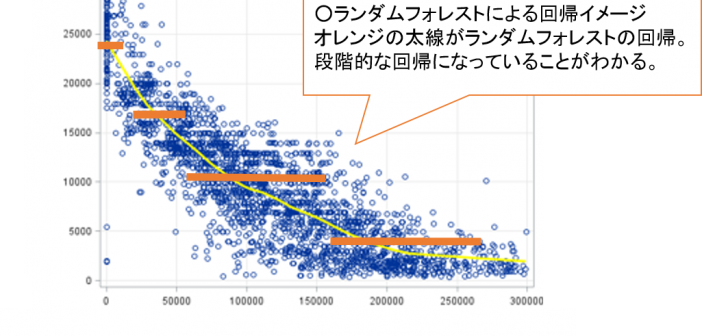
先日投稿した「機械学習のパラメータをオートチューニングしよう(分類編)!」の続きです。 今回は回帰分析をオートチューニングします。 あらまし 機械学習の課題はパラメータチューニングで、手動で最高のパラメータを探そうとすると、とても時間がかかり効率的ではありません。 SAS Viyaではパラメータチューニングを自動化するオートチューニング機能を提供しています。 オートチューニング機能を使うことで、限られた時間内、条件下で最高のパラメータを探索し、予測モデルを生成することができます。   今回やること 今回はオートチューニングを使って数値予測モデルを生成します。 使うデータは架空の銀行の金融商品販売データです。顧客の取引履歴と営業履歴から構成されており、新たな金融商品の販売数を予測するデータとなっています。 内容は以下のようになっており、約5万行、22列の構成です。 1行1お客様データとなっていて、顧客の口座情報や取引履歴、営業履歴が1行に収納されています。 ターゲット変数はcount_tgtで、これは各顧客が購入した金融商品数を表しています。 ほとんどが0(=未購入)ですが、購入されている顧客の購入数を予測するモデルを生成します。 今回はランダムフォレストを使って予測したいと思います。 ランダムフォレストは別々の決定木を複数作り、各決定木の予測値をアンサンブルして最終的な予測値とする機械学習の一種です。   まずは手動で予測 SAS Viyaでランダムフォレストを使って予測モデルを生成するにあたり、まずはCASセッションを作ってトレーニングデータとテストデータをインメモリにロードします。 # PythonからCASを操作するためのSWATライブラリをインポート import swat   # 接続先ホスト名、ポート番号、ユーザー名、パスワードを指定 host = "localhost" port = 5570 user = "cas" password = "p@ssw0rd"   # mysessionという名称のCASセッションを作成 mysession = swat.CAS(host, port, user, password)  

Machine Learning
小林 泉 0
機械学習のパラメータをオートチューニングしよう(分類編)!

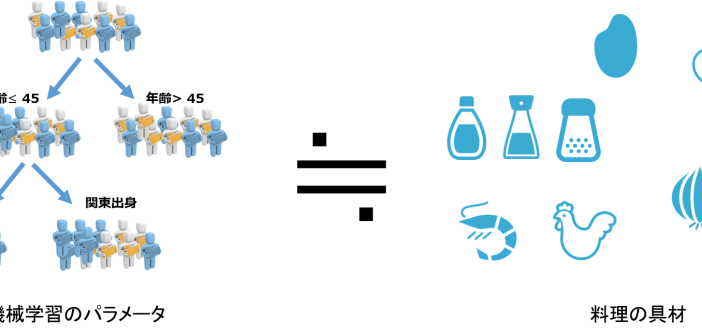
機械学習で予測モデルを作るとき、課題のひとつにパラメータのチューニングがあります。 パラメータとはどういう設定値や制限値で機械学習の予測モデルを作るのかを示すものです。 料理に例えると、チャーハンを作る過程が機械学習のアルゴリズムだとすると、どういう具材をどのくらいの量入れるのかがパラメータです。 お米の品種や卵の有無、豚肉か鶏肉か、調味料の種類や量がパラメータになります。チャーハンの良し悪しはこれらパラメータの良し悪しに左右されます。おいしいチャーハンを食べるためには、具材をベストな組み合わせと量で投入する必要があります。 昼食においしいチャーハンを食べたので、チャーハンでたとえました。 話を戻すと、機械学習の決定木の深さであったり、ニューラルネットワークのニューロン数であったり、パラメータは自分で設定する必要があります。機械学習では複数のパラメータを組み合わせて、ベストなレシピを作らねば良い予測モデルは作れません。   SAS Viyaでは各種機械学習アルゴリズムを提供していますが、各機械学習にそれぞれのパラメータが用意されています。料理に例えると、メニューにチャーハンのみならず餃子、ラーメン、寿司、ステーキ、チーズケーキがあるようなものです。シェフ(≒データサイエンティスト)は全てのベストなレシピ(≒パラメータ)を探索せねばならず、労力がいります。 しかし! SAS Viyaには更に便利な機能として、オートチューニングというものが用意されています。 オートチューニングは最も良いパラメータを短い時間で探索してくれる機能です。料理に例えると、究極のチャーハンレシピをViyaが自動的に作ってくれる機能です。夢のようですね。 オートチューニングでは機械学習のパラメータを変えながら複数の予測モデルを作り、最も良い予測モデルのパラメータを探してくれるというものです。決定木だけでもパラメータは10種類以上あるのですが、それらの最良な値をみつけてくれます。 パラメータチューニングを行う際、最も安易な探索方法は各パラメータの全パターンを試すことです。全パターンを試せば、その中から最も良いものはたしかにみつかります。しかし欠点はパラメータチューニングに長い時間がかかってしまい、現実的な手法ではありません。 SAS Viyaのオートチューニングはより賢いパラメータ探索のアルゴリズムを4種類用意しています。 遺伝的アルゴリズム(Genetic Algorithm, GA):パラメータを遺伝子と見立てて、淘汰、交叉、突然変異を組み換えすことでパラメータを探索する。 ラテン超方格サンプリング(Latin HyperCube Sampling, LHS):層別サンプリングの一種で、各パラメータをn個の区間に分割し、区間からランダムに値を取り出してパラメータを探索する。 ベイズ最適化(Bayesian Optimization):説明変数と予測の間にブラックボックス関数があると仮定し、ブラックボックス関数のパラメータの分布を探索する。 ランダムサンプリング(Random Sampling):ランダムにパラメータの値を選択して探索する。 探索アルゴリズムを詳しく説明していると終わらないので説明を短くまとめました。SAS Viyaではいずれかのアルゴリズムを利用してオートチューニングを実行することができます。   今回はPythonからSAS Viyaを操作して、オートチューニングを試してみたいと思います。 まずはPython SWATをimportし、CAS Sessionを生成してデータをロードします。 # PythonからCASを操作するためのSWATライブラリをインポート import swat   # mysessionという名称のCASセッションを作成 mysession = swat.CAS(host, port, user, password)   #

Machine Learning
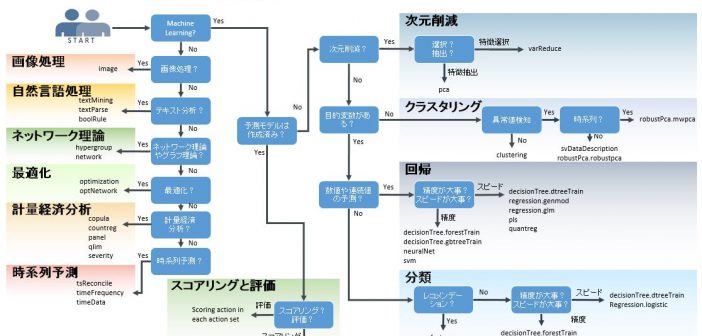
SAS Viyaのチートシートを作ってみました。

SAS Viyaでは購入前に使い勝手を試していただくため、無償使用版を提供しています。 https://www.sas.com/ja_jp/software/viya.html#preview もう試していただいた方もいらっしゃるかもしれませんが、SAS StudioやJupyter Notebook、Visual AnalyticsからSAS Viyaを操作して、データマイニングや機械学習を便利に試していただくことが可能です。 この無償使用環境では動作確認済みのデモプログラムを提供していますので、機械学習やプログラミングに不慣れでも迷うことはありません。   しかし機械学習を実業務で使い始めようとすると、どのプロシージャやメソッドを使えば良いのか、わからなくなることが多々あります。 SAS Viyaでは機械学習ユーザに不足ないよう、多種多様なプロシージャを提供していますが、プロシージャが増えるとどの場面でどれを使うんだっけ?と迷ってしまいます。   そこで、SAS Viyaのチートシートを作ってみました。 このチートシートを使えば、用途にあわせて必要なプロシージャを選択していくことができます。 SAS Viyaが提供するプロシージャから重要なものを掲載しています。   SAS ViyaはSAS PROCとActionsetという2種類のプログラミング仕様があります。 チートシートもPROC用とActionset用で2種類作りました。   PDF版は以下にありますので、ぜひご参照ください。 viya_cheat_sheet_20170721_jp  

Advanced Analytics | Programming Tips
SAS Viyaでフーリエ変換

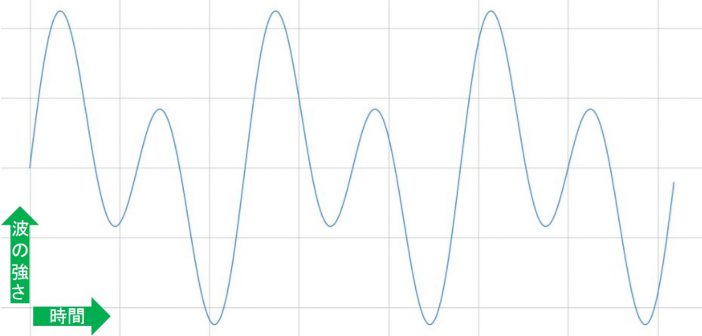
みなさま、こんにちは。 さて突然ですが、フーリエ変換ってご存知ですか? おそらく物理学や経済学で波形データを分析したことのある方には馴染みがあるでしょうが、フーリエ変換は波形データを扱う手法です。 フーリエ変換では周期的な波形を、sin波やcos波の重ね合わせで説明しようというものです。 たとえば以下のような波形データは、どの時間にどのくらいの強さの波が流れているかを表現しています。 これをフーリエ変換することで、周波数と振幅で表すことができるようになります。 ↓ フーリエ変換! ↓   従来のSAS製品では波形データでフーリエ変換をする機能を提供していなかったのですが、SAS ViyaのSAS Forcastingという製品を使うことで、フーリエ変換を実施することができるようになりました。 SAS Viyaでできるのは短時間フーリエ変換(Short time Fourier transform)です。 今回はSAS Viyaでフーリエ変換を実施してみたいと思います。プログラミング言語はPythonを使用します。 まずは前準備として、必要なライブラリをインポートし、CAS sessionを作成します。 CAS sessionはSAS Viyaでデータ分析を行うCASというエンジンへ認証し、接続するものです。 # CAS sessionの用意 import swat   host = "localhost" port = 5570 user = "user" password = "p@ssw0rd"   mysession = swat.CAS(host, port, user, password)   #

Analytics | Students & Educators
SAS Univeristy Edition の更新方法 (2017年7月版)

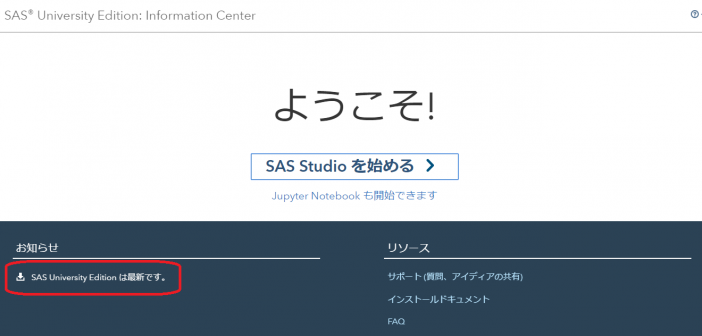
学術研究、教育、および自己学習の目的に無償で利用できる SAS University Edition は、毎年7月末にライセンスの期限が切れます。ライセンス期限の2ヶ月ほど前から、SAS University Edition Information Center にライセンス失効のお知らせと更新の案内が表示されますが、SAS University Edition のインストール時期によって必要な作業が異なりますので、以下に紹介します。 まずは、仮想マシンのSAS University Edition を起動し、表示されたURLから SAS University Edition Information Center にアクセスします。仮想マシンの起動後のウインドウで、URLが記載されている場所は下の画像を参考にしてください。(クリックすると画像が拡大されます。) SAS University Edition Information Center のデザインは、SAS Univeristy Edition のインストールの時期によって異なります。2016年12月以前にインストールした場合は、下の画面が表示されます。 こちらが表示された場合は、下記URLにアクセスし、新たにダウンロードした SAS University Edition を、仮想マシンに再登録する必要があります。 こちらが表示された場合は、左下の「お知らせ」にある「ダウンロード」ボタンから更新作業を行います。これ以降、ブラウザに表示される指示に従ってください。もし、うまく更新できない場合は、ブラウザのCookieを削除してからもう一度更新作業を行ってください。それでも更新できない場合は、上記URLから新たに SAS University Edition をダウンロードし、仮想マシンに再登録してください。 更新作業が完了すると、下の画像のように、SAS University Edition Information Center の「お知らせ」部分に、「SAS University Edition

Machine Learning
SAS Viyaを体感してみよう! ~SAS Viya無償試用版利用ガイド~

みなさんは、SAS Viyaを無償で試す方法を知っていますか? 手順は簡単、 ① SAS Japanホームページ内のSAS Viya無償試用開始サイトにアクセス ② 無償試用版リストから希望の製品を選択 ③ SASプロファイル情報を登録 ④ 登録済みのSASプロファイル情報でサインイン ⑤ SASから届くメール内にある試用版サイトリンクをクリックし、同メール内に記載されたIDとパスワードでサインイン ⑥ SAS Viyaにサインインして試用開始 これだけです。 ※尚、このガイドは、2018年8月時点の内容に基づいて作成されています。利用手順は予告なく変更される場合がありますので、実際に表示される画面や送られてくるメール内容に従っての操作をお願いします。 ブラウザはChrome 64bit版が推奨です。(ブラウザは Chrome 61以上, Firefox 56以上, MS Edge40.1以上を使用してください) では、1ステップずつ詳しくご紹介しましょう。 ① SAS Japanホームページ内のSAS Viya無償試用開始サイトにアクセス 以下のリンクをクリックして、SAS Viya無償試用開始サイトを表示しよう。 https://www.sas.com/ja_jp/software/viya.html#preview ② 無償試用版リストから希望の製品を選択 この手順では、「SAS Visual Data Mining and Machine Learning」を選択した例で紹介しています。 (以下のリストに表示されていない製品に関しては、チュートリアル等使用をガイドするような資料は提供していませんが、同一環境内で試用することはできます。) ③ SASプロファイル情報を登録 (すでにSASプロファイル登録済みの場合は、このステップは必要ありません。) 以下の画面内で、「Create one」リンクをクリックします。

Artificial Intelligence
PythonからSASの画像処理機能を使って画像マッチング

5月23日に開催されたSAS Forum Japan 2017の「SAS Viyaディープダイブ」セッションでは、SASのAIに搭載されている画像処理機能が入門レベルとして紹介されました。 セッション内では、皆様にとってもお馴染みの「浅草雷門」の写真を使った画像マッチングのデモも紹介しました。雷門を正面から撮った写真の中から、「雷門の提灯」の部分を切り出し、これをテンプレート画像として使用し、この「雷門の提灯」が写っている写真だけを画像マッチングによって見つけ出すというデモです。 さあ、ちゃんと「雷門の提灯」が写っている写真だけを見つけ出すことができたのでしょうか? 以下は、Jupyter Notebookを使用し、PythonからSAS の画像処理機能を活用してマッチングを実行した結果です。(コードの一部抜粋) 【ライブラリのインポート】 In [16]: # import libraries import swat import matplotlib.pyplot as plt import os import json import numpy as np 【テンプレート画像「雷門の提灯」のロード】 In [24]: # load an image to cas r = conn.image.loadImages(casout={"caslib":"casuser", 'name':tmp_file_data[0], 'replace':True}, path=tmp_file_path) tmpTable = conn.CASTable(tmp_file_data[0]) 【この画像にマッチングさせます】 【マッチング対象画像のロード】

Analytics | Machine Learning
SAS言語派集まれ!SAS StudioからSASのAIを使ってみよう!

5月23日に開催されたSAS Forum Japan 2017では、通常のセッション枠とは別に、「スーパーデモ」と題して、各種SAS製品やソリューションのデモが紹介されました。通常セッションの休憩時間はもとより、セッション時間中でも多くの方々が「スーパーデモ」エリアに集まり、食い入るようにデモも見られていました。 その中で、私が実施したデモ内容をご紹介します。 SASのAI機能は、SAS言語のみならず、Python, R, Java, Luaなどの汎用プログラミング言語からも活用可能ですが、このデモでは、SAS Studioを使用し、SAS言語でSASのAI機能を活用したモデル作成を行いました。 詳細(スライド版)に関しては、以下をご覧ください。(SlideShareに公開済み) SAS言語派集まれ!SAS StudioからSAS Viyaを使ってみよう! from SAS Institute Japan 詳細(デモ版)に関しては、以下をご覧ください。(YouTubeに公開済み) 今なら無償でSAS Viyaを試用することができます。詳細は以下のブログを参照してください。 SAS Viyaを体感してみよう! ~SAS Viya無償試用版利用ガイド~

1 19 20 21 22 23 24