安裝支援

SAS Taiwan 0
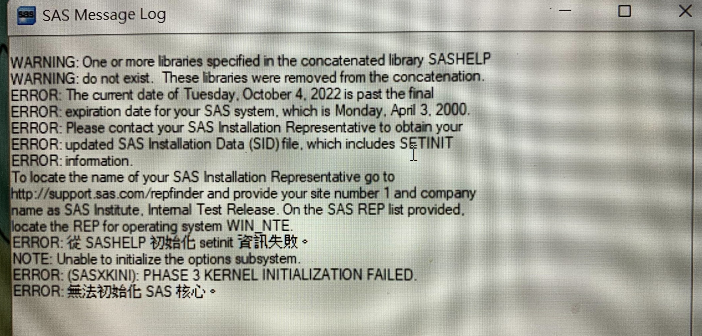
安裝錯誤訊息: One or more libraries specified in the concatenated library SASHELP do not exist. ...

Q: SAS 9.4 安裝完後遇到錯誤訊息: WARNING: One or more libraries specified in the concatenated library SASHELP do not exist. These libraries were removed from the concatenation. ERROR: The current date of _____________ is past the final expiration date for your SAS system..... ..... ERROR: 從SASHELP 初始化 setinit 資訊失敗。 NOTE: Unable to initialize the
SAS Taiwan 0
SAS 安裝 Q&A

完整內容請參考安裝支援頁面 如何取得SAS軟體? 若貴校為SAS全校授權學校,請您至學校資訊處(電子計算機中心)網頁查詢「全校授權軟體」或是電話詢問資訊處人員,以取得SAS軟體。   安裝前需要確認哪些事項? (請務必先確認再進行安裝,以避免錯誤耽誤老師較多時間)  1-1.SAS 版本選擇  1-2.SAS 軟體需求  1-3.SAS 硬體需求  1-4.SAS 注意事項   1.確認電腦系統Windows版本 2.電腦名稱與使用者名稱須為英文  (確認與修改方式) 3.使用者帳號要有管理者權限,須在安裝程式上按滑鼠右鍵,選擇【以系統管理員身分執行】 4.防毒軟體、翻譯軟體等常駐程式暫時關閉,並建議將其他與安裝無關軟體關閉以加速安裝進行 5.請勿使用相容性模式執行安裝 6.已準備好SAS Software Depot檔 7.若授權碼過期,記得要先取得新的授權碼搭配安裝。 (Note: 請勿將軟體內的授權碼刪除,安裝時會比對原始軟體內授權碼和新的授權碼,授權是否一致。)   SAS 軟體如何安裝? 請務必先確認以上安裝前注意事項 安裝流程:  2-1.簡易流程介紹  2-2.建立SAS Software Depot  (從學校下載下來檔案很多個?)  2-3.檢查SAS Software Depot  (檢查合併完的安裝檔是否正確)  2-4.正式安裝 SAS 9.4 Foundation   學校可能提供的形式如下,請參考相對應的安裝方式: 軟體形式 安裝方式 (1)         5~6片光碟片

Analytics
SAS Taiwan 1
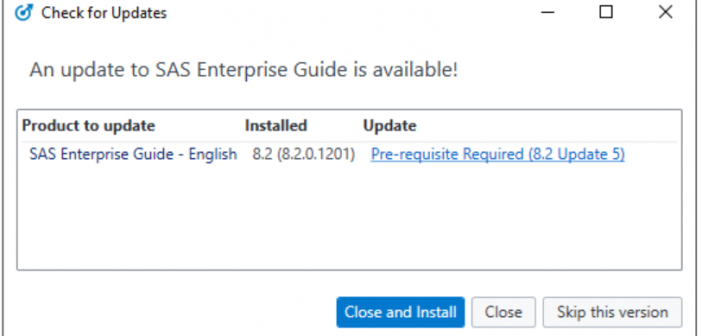
SAS EG 8 更新時遇到錯誤

若您在 EG 8.2 進行更新 遇到更新錯誤: "An error occurred . . . Unable to download the update."   1.請先關閉您的 EG 開啟您的 EG 安裝路徑,一般可以在以下路徑找到: C:\Program Files (x86)\SASHome\x86\SASEnterpriseGuide\8 C:\Program Files\SASHome\SASEnterpriseGuide\8  2. 請將 既有的 AutoUpdate.exe 檔案 重新命名為 AutoUpdate_OLD.exe 3. 於連結: https://tshf.sas.com/techsup/download/hotfix/HF2/BIRD/autoupdate/66676/AutoUpdate.exe 下載新的檔案 AutoUpdate.exe 後,移至 EG 安裝路徑資料夾中 4. 當您重啟 EG 再次進行更新時,即可成功更新   請參考: https://support.sas.com/kb/66/676.html  

SAS Taiwan 1
安裝 SAS Hot Fix 步驟

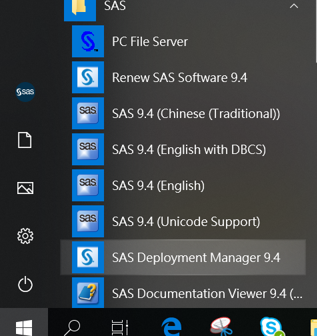
  Step 1. 首先至SAS Hot Fix Download 網頁,下載Hot Fix。 (http://ftp.sas.com/techsup/download/hotfix/hotfix.html) 將下載的 Hot Fix 儲存在以下路徑: C:\Program Files\SASHome\InstallMisc\HotFixes\New 目錄。 注意, 不要解開 zip 檔案。 Step 2. 使用工作管理員確認無 SAS程序執行, 如:sas.exe, spawner.exe, objspawn.exe, sasmc.exe,…等。 Step 3. 至 開始 > SAS > SAS Depolyment Manager 。請按滑鼠右鍵,選擇 以系統管理員身分執行。 Step 4. 出現安裝語言畫面後,點選 確定。 Step 5. 確認安裝語言後,會出現 SAS Deployment

SAS Taiwan 0
4-2.如何提供安裝日誌檔?

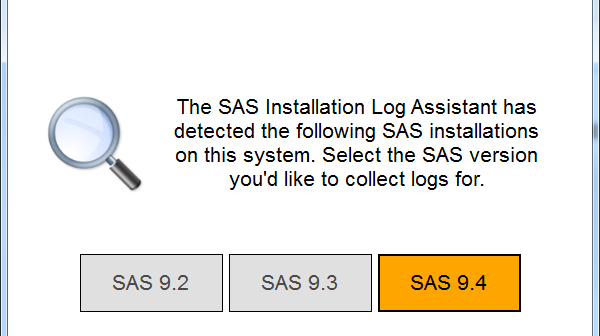
  1. 由 ftp://ftp.sas.com/techsup/download/blind/SAS_ILA.exe 下載SAS Installation Log Assistant工具。   2. 執行 SAS_ILA.exe,啟動SAS Installation Log Assistant工具。   3. 選擇 SAS 版本 (SAS 9.2、SAS 9.3 或 SAS 9.4 ) 後,點選右下角的 [Next]。 4. 點選右下角的 [Next]。   5. 點選右下角的 [Start],開始匯集SAS 安裝日誌檔。 6. SAS 安裝日誌檔匯集完成後,點選右下角的 [Next]。   7. 點選紅框的位置,將所有日誌檔下載並壓縮後,即可以寄給我們技術支援部門了SAS技術支援信箱。

SAS Taiwan 0
2-4.想瞭解正式安裝 SAS 逐一步驟?

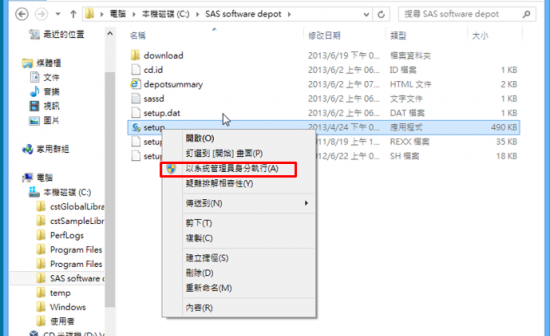
  安裝 SAS 9.4 Foundation 時,首先SAS部署精靈會先確認系統需求,先更新必要系統元件 (Windows Update);然後安裝SAS 9.4 Foundation。   Step1: 請關閉其他應用程式。例如:防毒軟體、翻譯軟體等。 Step2: 至SAS Software Depot目錄下,執行【setup.exe】進行安裝。  作業系統為 Win7後的版本,請按滑鼠右鍵,點選系統管理員身分執行進行安裝。     Step3:出現以下畫面,開始執行安裝步驟。     Step4: 確認安裝過程中顯示語言後,點選【確定】。     Step5:出現以下畫面,開始執行安裝步驟。     Step6: 出現部署工作畫面後,點選【安裝SAS 軟體】,再選【下一步】。     Step7: 指定SAS主目錄後,點選【下一步】。     [注意此步驟] Step8: 出現以下畫面後,點選【安裝SAS Foundation和相關的軟體】, 再選【下一步】。     Step9: 除了預設安裝產品外,請確認有新增 SAS

SAS Taiwan 0
2-3.如何檢查SAS合併完的安裝檔正確?

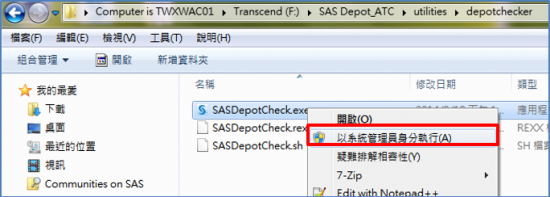
    Step1: 開啟SAS Software Depot 中【utilities】>【depotchecker】,點選滑鼠右鍵並【以系統管理員身分執行】,執行【SASDepotCheck.exe】。   Step2: 出現以下畫面後,點選【Run】。   Step3: 選擇安裝過程語言後,點選【確定】。   Step4: 啟動 SAS Software Depot Checker Utility。   Step5: 指定您建立的SAS Software Depot路徑後,點選【下一步】。 (預設為C:\SAS Software Depot)     Step6: 出現以下畫面後,點選【開始】。開始檢查SAS Software Depot。     Step7: 檢查報表結果,確認檔案完整並無缺損後,點選【完成】。     Step8: 出現以下畫面後,點選【Finish】完成SAS Depot檢查。    

SAS Taiwan 0
1-2 SAS 軟體需求

檔案系統之建議: 支援長檔名。 建議使用NTFS檔案系統。 請使用英文路徑名稱。 結論 若師生電腦為Windows 11 (Pro / Enterprise / Education / Home 版本),請務必安裝 SAS9.4 TS1M7之後版本 若師生電腦為Windows 10 (Pro / Enterprise / Education / Home 版本),SAS9.4 TS1M3 之後版本皆可以安裝 若師生電腦為Windows 8.1 (Pro /Enterprise 版本),SAS9.4 TS1M 3 之後版本皆可以安裝 若師生電腦為Windows 7 (Ultimate / Enterprise / Professional 版本),建議使用 SAS 9.4TS1M6, 19w25 之前的版本 若師生電腦為Mac,需使用雙系統(原生雙系統與

SAS Taiwan 0
1-3 SAS 硬體需求

SAS 9.4 Foundation硬體需求: 硬體規格 處理器 32-bits作業系統:Intel 或Intel相容Pentium4家族 64-bits作業系統:x64家族處理器(Intel64或AMD64) 若您使用Mac雙系統,請確認 SAS 不支援 Mac OS M1 晶片,謝謝 記憶體與系列置換檔(Swap file) 建議至少2046MB以上 硬碟空間需求 視所要裝的SAS產品多寡 光碟機 需支援DVD讀取功能

SAS Taiwan 1
2-1 簡易安裝流程介紹

  SAS 9.4 是使用 SAS部署精靈( SAS Deployment Wizard )來部署SAS軟體與安裝SAS。安裝 SAS 9.4 Foundation步驟: 第一步驟,使用SAS部署精靈建立SAS Software Depot。 第二步驟,檢查SAS Software Depot 檔案是否完整。 第三步驟,使用SAS部署精靈安裝SAS 9.4 Foundation。   學校下載注意: 學校師生可以先視計中放置於網路上給師生安裝的檔案是否為 Depot 完畢的檔案 (若學校提供的是光碟,或相同位元版本有5.6個檔案,或者是iso檔,則代表未Depot完畢) 若為光碟片檔案(iso檔、尚未 Depot 完畢),則需要從以上第一步驟開始做起 (請參考 2-2.建立SAS Software Depot ) 若為已經Depot 完畢的檔案,則可以直接跳至第二步驟,直接執行檢查Depot檔案。 (請參考  2-3.檢查SAS Software Depot )

1 2 3