Data Visualization

Get the right information, with visual impact, to the people who need it
Advanced Analytics | Analytics | Data Visualization
セルフサービスBIの進化系、拡張アナリティクスの決定版SAS Visual Analytics 8.4 on SAS Viya拡張ポイント

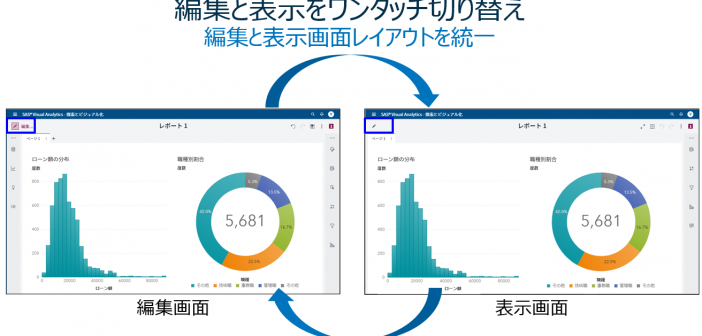
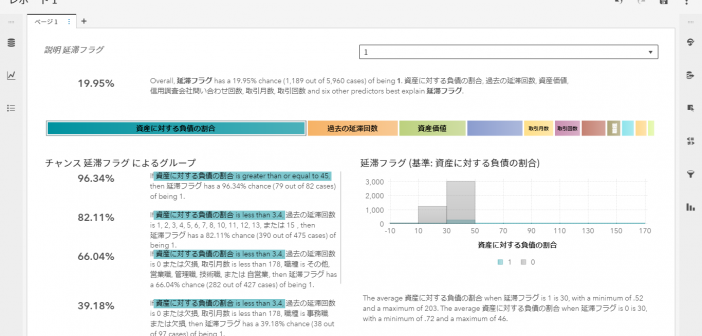
SAS Visual Analytics on SAS Viya(以降VA)の最新版8.4に搭載されている新機能の中から、以下5つの機能に関してダイジェストでご紹介します。 1.AIストーリーテラー機能 2.レポート編集&表示切替の利便性向上 3.閲覧時レポートカスタマイズ&制御 4.分析用ビジュアル候補提示 5.カスタムグループ作成の容易化 6.Visual Analytics SDK 1.AIストーリーテラー(自動分析&解説)機能 VA8.3から搭載されていた機能やUIが拡張されています。 AIストーリーテラー(自動分析&解説)機能では、分析対象の変数(ターゲット)を指定するだけで、その変数に影響を与えているその他の変数の特定や、変数ごとにどのような条件の組み合わせがターゲット変数に依存しているのかを「文章(条件文)」で表現して教えてくれます。 この例で使用するデータ「HMEQJ」は、ローンの審査を題材にしたもので、顧客ごとに1行の横持ちのデータです。このデータ内にある「延滞フラグ」が予測対象の項目(ターゲット変数)で、0(延滞なし)、1(延滞あり)の値が含まれています。 データリスト内の「延滞フラグ」を右クリックし、「説明」>「現在のページで説明」を選ぶだけで、「延滞フラグ」をターゲット変数に、その他の変数の組み合わせを説明変数とした複数の決定木(ディシジョンツリー)が実行され、 以下のような結果が表示され、見つけ出された有用な洞察を説明してくれます。 分析結果画面内説明: ① 予測対象値(0:延滞なし、1:延滞あり)の切り替えが可能です。この例では、「1:延滞あり」を選択し、「延滞する」顧客に関して分析しています。 ② 全体サマリーとして、すべての顧客の内、延滞実績のある顧客は19.95%(5,960件中の1,189件)であることが示されています。 ③ 「延滞する」ことに関して影響を与えている変数の重要度を視覚的に確認することができます。最も影響度の高い変数(今回は「資産に対する負債の割合」)の重要度を1として、1を基準値にした相対重要度が算出され、横棒グラフで表示されます。従来版に比べて、変数ごとの影響度合いの違いを明確に捉えることができます。 ④ 「高」タブには、「延滞する」可能性が高いトップ3のグループ(条件の組み合わせ)が文章で示され、「低」タブには、「延滞する」可能性が低いトップ3のグループ(条件の組み合わせ)が文章で示されます。この例では、③で「資産価値」が選択され、「資産価値」に基づき、延滞する可能性の高い/低いグループのトップ3が表示され、「資産価値」に関する条件部分がハイライトしています。 ⑤ この例では、③で「資産価値」が選択され、これに応じて「0:延滞なし、1:延滞あり」別の顧客の分布状況がヒストグラムで表示されています。選択された変数が数値属性の場合は、ヒストグラムで、カテゴリ属性の場合は積み上げ棒グラフで表示されます。チャートの下端では、チャートから読み取れる内容を文章で解説しています。 以下は、カテゴリ属性の変数を選択した場合の表示例です。 以上のように、分析スキルレベルの高くないビジネスユーザーでも、簡単かつ容易に、そして分かり易くデータから有効な知見を得ることができます。 ※AIストーリーテラー機能に関しては、SAS Viya特設サイトのビジュアライゼーションセクションで動画でもご覧いただけます。 2.レポート編集&表示切替の利便性向上 従来のVAでは、編集モードで作成したレポートを表示モードで確認する際には、メニューから「レポートを開く」を選択し、レポートが表示されるのを少し待つ必要がありました。また、レポート表示モードから編集モードに戻るにもメニューから「編集」を選択する必要がありました。 VA8.4では、編集モードと表示モード切替の利便性が改善され、画面左上のペンシルアイコンをクリックするだけで、編集画面<->表示画面間を瞬時に切り替えられるので作業効率が向上します。 また、ご覧の通り、編集画面と表示画面のレイアウトも統一されています。 3.閲覧時レポートカスタマイズ&制御 一般的にBIツールでは、対象ユーザーを3つの層(管理者、レポート作成者(デザイナ)、レポート閲覧者(コンシューマ))に分類し、それぞれに最適なインターフェースを提供しています。しかし、レポート閲覧者の中には、「基本的には誰かが作成したレポートを見るだけでいいんだけど、自分好みに変更できたらもっといいのにな…」という声も多くあります。このレポートカスタマイズ者層に答えられないために、彼らは、レポートを開き、そのデータをダウンロードし、Excelに取り込んで好みのレポートを作成しようとするのです。 VA8.4では、レポートカスタマイズ者層向けに、作成済みレポートを開いて閲覧中に、簡単操作で好みに合うようにレポートをカスタマイズすることができるようになりました。 以下は、レポート閲覧中に「円グラフ」を他のチャートタイプに変更するメニューが表示されている例です。 また、レポート作成者は、レポートカスタマイズ者向けに、カスタマイズ可能な機能範囲を3段階で制御することが可能です。 これで、レポート作成者の負担も軽減され、レポート閲覧者の痒いところに手が届きそうですね。 4.分析用ビジュアル候補提示 レポート作成の元となるデータソースを選択すると、そのデータソース内の項目に基づき、「こんな分析が有効じゃないの…」と、分析画面の候補を自動的に提示してくれる機能です。 画面左端から電球マークの「候補」アイコンをクリックすると、分析候補がいくつか表示され、提示された分析画面をドラッグ操作でレポートに挿入することができます。 より素早く、効果的な情報を含むレポートを作成することができそうですね。これも一つの自動分析機能です。 5.カスタムグループ作成の容易化 従来版のVAでは、カスタムグループを作成する際には、カスタムグループ作成専用の画面内で、グループに含める要素の選択と、グループ名称を設定し、OKをクリックしてチャートに反映させる必要がありましたが、VA8.4では、チャート上でグループ化対象の要素を選択し、そのグループに名称を設定して、素早くカスタムグループを作成することができるようになりました。 6. Visual Analytics SDK
Advanced Analytics | Analytics | Artificial Intelligence | Data Visualization | Machine Learning
SAS Viya: ビジュアルパイプラインでスコアリング

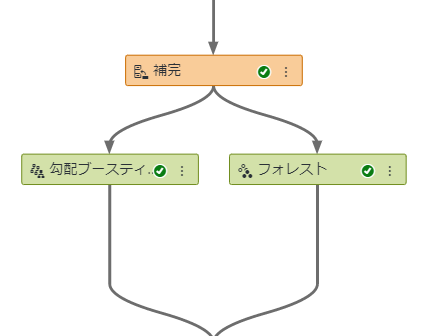
SAS Viyaでは、Model Studioを使用し、機械学習のモデル、時系列予測のモデル、テキストマイニングのモデルをGUIベースの簡単マウス操作で作成することができます。モデル生成プロセスをグラフィカルなフロー図として描き、実行するだけです。このフロー図のことを「パイプライン」と呼んでいます。 「SAS Viya: ビジュアルパイプラインで予測モデル生成(基本編)」では、モデル生成と精度評価の基本的な流れを紹介しましたが、今回は、生成したチャンピオンモデルに新しいデータを当てはめてインタラクティブにスコアリングを実行する手順を紹介します。また、スコアリング結果のデータの探索や、エクスポートまで試してみましょう。 「SAS Viya: ビジュアルパイプラインで予測モデル生成(基本編)」で作成したパイプラインでは、勾配ブースティングのモデルの方が精度が高い=チャンピオンモデルだと判断されました。 それでは、このモデルに新しいデータを当てはめてスコアリングを実行してみましょう。 まず、画面左側の機能ノードリストの「その他」セクション内にある「データのスコア」を「勾配ブースティング」ノード上にドラッグすると、「勾配ブースティング」ノードの下に「データのスコア」ノードが追加されます。 「データのスコア」ノードを選択し、画面右側で以下の項目を指定します。 ・モデルに当てはめるデータテーブル名 ・スコアリング結果データの出力先ライブラリとテーブル名 「データのスコア」を右クリックし、表示されるメニューから「実行」をクリックすると、スコアリングが実行されます。 スコアリング処理が完了すると「データのスコア」ノード上に緑色のチェックマークアイコンが表示されます。 それでは、スコアリング結果のデータを見てみましょう。 「データのスコア」ノードを右クリックし、表示されるメニューから「結果」を選択します。 すると、データのスコアの結果画面が表示され、「出力データ」タブ内で、データの中身を確認することができます。「予測:BAD=1」列に、顧客ごとの延滞確率に相当するスコア値が表示されています。 それでは、このデータを探索してみましょう。 「探索とビジュアル化」アイコンをクリックし、 表示される画面内で、このデータを探索用に保存する先のライブラリとテーブル名を指定し、「探索とビジュアル化」ボタンをクリックします。 すると、このデータに基づき、「SAS Visual Analytics – データ探索とビジュアル化」画面が表示され、データ探索やレポーティングが可能になります。 例えば、スコア値である「予測:BAD=1」変数と「資産に対する負債の割合」変数の関係性を探索したり、 スコア値が0.7以上の顧客データをエクスポートして、二次活用したり、等々も簡単です。 以上のように、SAS Viyaでは、データの準備はもとより、モデル生成からスコアリング、そして、スコアリング結果データの探索からエクスポートまでをGUIベースでシームレスに実施することができるんですね。 ※Enterprise Open Analytics Platform 「SAS Viya」 を知りたいなら「特設サイト」へGO! ※「ビジュアルパイプラインでスコアリング」は、SAS Viya特設サイトにデモ動画を近々公開予定です。

Advanced Analytics | Analytics | Artificial Intelligence | Data Visualization | Machine Learning
AI民主化を加速する「自動分析機能」が登場

AIプラットフォームSAS Viyaでは、「AI実用化」や「AI民主化」を促進するために、従来から自動予測モデル生成や、機械学習やディープラーニングの判断根拠情報の提供などを可能としていましたが、SAS Visual Analytics on SAS Viyaの最新版8.3では、新たに「自動分析」機能が実装されました。 「自動分析」機能を使用すると、予測(ターゲット)に影響を与えている変数の特定や、変数ごとにどのような条件の組み合わせがターゲットに依存しているのかを「文章(条件文)」で表現して教えてくれます。 この例で使用するデータ「HMEQJ」は、ローンの審査を題材にしたもので、顧客ごとに1行の横持ちのデータです。このデータ内にある「延滞フラグ」が予測対象の項目(ターゲット変数)で、0(延滞なし)、1(延滞あり)の値が含まれています。 データリスト内の「延滞フラグ」を右クリックし、「分析」>「現在のページで分析」を選ぶだけで、「延滞フラグ」をターゲット変数に、その他の変数を説明変数とした分析が自動的に行われ、 以下のような結果が表示されます。 分析結果画面内説明: ① ドロップダウンリストで、予測対象値(0:延滞なし、1:延滞あり)の切り替えが可能です。この例では、「1:延滞あり」を選択し、「延滞する」顧客に関して分析しています。 ② 全体サマリーとして、すべての顧客の内、延滞実績のある顧客は19.95%であり、「延滞する」ことに関して影響度の高い変数が順に表記されています。 ③ 「延滞する」ことに関して影響を与えている変数の度合い(スコア)を視覚的に確認することができます。 ④ 「延滞する」可能性が最も高くなるグループ(条件の組み合わせ)が文章で示されています。この例では、③で「資産に対する負債の割合」が選択され、これに応じて文章内の該当箇所がハイライトしています。 ⑤ この例では、③で「資産に対する負債の割合」が選択され、これに応じて「0:延滞なし、1:延滞あり」別の顧客の分布状況がヒストグラムで表示されています。選択された変数が数値属性の場合は、ヒストグラムで、カテゴリ属性の場合は積み上げ棒グラフで表示されます。 分析に使用する説明変数(要因)に関しては、右側の「データ役割」画面内で選択することができます。 以上のように、分析スキルレベルの高くないビジネスユーザーでも、簡単かつ容易に、そして分かり易くデータから有効な知見を得ることができます。 ※AIプラットフォーム「SAS Viya」を分かり易く学べる「特設サイト」へGO!

Data Visualization
SAS Visual Analytics on SAS Viya: こんな「かっこいいダッシュボード」でビジネス戦略練るのも面白い!

机上で男女が世界地図を広げて、何かの打ち合わせをしています。 航空会社A社の企画担当が、競合他社の路線を分析しているのか? それとも、これから二人で行く海外旅行のプランを立てているのか? いえいえ、これはSAS Visual Analyticsで作成されたダッシュボードの画面です。 このダッシュボードの構成は以下の通りです。 ・使用しているデータ:OpenFlightsで公開されている世界の空港の利用状況のデータ ・真ん中の世界地図:「ネットワークダイアグラム」オブジェクトを使用し、背景に地図を表示して、路線を描画 バブルの大きさは、利用頻度を表しています。 ・左側の棒グラフ:利用頻度の高いトップ10の航空会社 ・右下と左下の数値:「キーの値」オブジェクトを使用し、注目すべき指標をクローズアップしています。例えば右下の値は、利用頻度が最も高い空港名とその数を示しています。 ・人の手や机、カメラ、パソコン等は背景に使用している画像です。 今、このダッシュボードでは、左側の棒グラフ上で「Air China」が選択され、ネットワークダイアグラムと2つの指標はAir Chinaに自動的に絞り込まれた内容が表示されています。 でも、まだ、これは張りぼて? と思っていませんか。 以下は、左側の棒グラフ上で「US Airways」を選択した状態です。 ネットワークダイアグラムや2つの指標の内容が変わっているのがわかりますね。 ご覧の通り、インタラクティブなダッシュボードです。 みなさんも、こんなクールなダッシュボードで戦略を練ってみれば、新たなアイデアが湧いてくるかもしれませんね。 このブログは、SAS CommunityサイトのVisual Analytics ギャラリーに公開されている内容に基づいています。

Data Visualization
セルフサービスBI&AIの決定版SAS Visual Analytics 8.3 on SAS Viya新機能概要

SAS Visual Analytics on SAS Viya(以降VA)の次期版8.3に搭載予定の新機能をダイジェストで紹介します。 レポート作成効率の向上 レポート表示能力の拡張 表形式オブジェクトの機能拡張 SAS Mobile SDK 1.レポート作成効率の向上 レポート作成や設定は1度だけ、後はこれを再利用し、レポート作成の効率を向上 1-1.レポートデータビュー 従来からVAではレポート作成・編集時、左側に表示される「データ」リスト画面内で、必要な階層項目や計算項目の作成、カスタムカテゴリーの作成、不要な項目の非表示、などを設定し、このデータビューに基づいてレポートを作成してきました。 VA8.3では、同じデータソースに基づく複数の異なるデータビューを定義し、これを異なるレポート間、ユーザー間で共有し、再利用することができるようになります。 同じデータソースに基づく、異なるレポートを作成する際の効率が大幅に向上します。 1-2.共通フィルター 従来は、オブジェクトごとに右画面内で設定できるフィルター(オブジェクトフィルター)を使用する場合、例えば、レポート内に3つのチャートオブジェクト(円グラフ、クロス表、棒グラフ)があり、円グラフと棒グラフにだけ同じ条件で絞り込みをかけたい場合は、円グラフと棒グラフの両オブジェクトにそれぞれ同じフィルターを設定する必要がありました。 VA8.3では、作成したフィルター定義を複数の異なるオブジェクトに再適用することが可能になります。さらに、このフィルター定義は共通フィルターとしてデータビューに保存し、「1-1.」項で紹介したように、レポート間、ユーザー間でも共有し、再利用が可能になります。 1-3.絞り込み条件保持 従来、レポート参照者がレポートを表示し、好みの条件を選択し、レポート表示内容を変更した場合、そのレポートを一旦閉じた後、再度同じ内容を参照したい場合は、再度同じ作業を繰り返す必要がありました。 しかし、VA8.3では、レポート参照時にレポートに対して行った最終操作結果状態を保持することが可能となり、レポート再表示時に、同じ作業を繰り返す必要が無くなります。 1-4.格子ガイド利用 VA8.3では、レポート作成・編集時に、背景にグリッドを表示し、レポートページ内のお好みの位置に、オブジェクトを正確かつ素早く配置することが可能になります。 2.レポート表示能力の拡張 レポートが、あなたに、ストーリーを語ります。 2-1.再生可能ダッシュボード 再生可能なダッシュボードを使用することで、レポート参照者は、静的ではなく動的なダッシュボードをフルスクリーンで体験することができます。 会議の場などで、PowerPointのスライドショーのように、BIレポートを効果的に表示することも可能です。 あなたが設定したタイミングで、設定した順序で、レポートページ単位やページ内オブジェクト単位で、ダッシュボード内容が自動再生されます。 2-2.レポート自動リフレッシュ機能拡張 従来のVAでは、レポート全体を最短1分間隔で自動リフレッシュすることが可能でしたが、VA8.3では、レポートのページ単位、ページ内のオブジェクト単位に、最短1秒間隔で自動リフレッシュが可能になります。 これによって、リアルタイムBIレポートモニタリングが実現されます。 例えば、ページ内の折れ線グラフは1秒間隔で、リアルタイムなデータの変動を表示し、棒グラフは2分間隔で、別のデータの更新状況を表示する、といったことが可能になります。 3.表形式オブジェクトの機能拡張 そのままでは、数値の羅列で、ビジネス状況を直感的に捉えるのは難しいリスト表やクロス集計表の表現力が拡張されます。 3-1.表のセル内にグラフ表示 表のセル内に、数値だけでなく、棒グラフやヒートマップなどを表示することができます。 このビジュアライゼーションによって、問題点を迅速に特定し、データの傾向を直感的に捉えることが可能になります。 3-2.数値の表示桁数短縮 表のセル内に表示する数値の桁数が多い場合に、ワンタッチで短縮形表示に変更することが可能になります。これによって、表示スペースを節約して、表を読み易くできます。 4.SAS Mobile SDK iOS用SAS SDKおよびAndroid用SAS SDKを使用して、SAS Viyaサーバ上のコンテンツにアクセスするための強力なモバイルアプリを作成することが可能です。

Data Visualization
SAS Visual Analyticsで地図上にカスタム境界線(領域)を描いて分析―(続編)

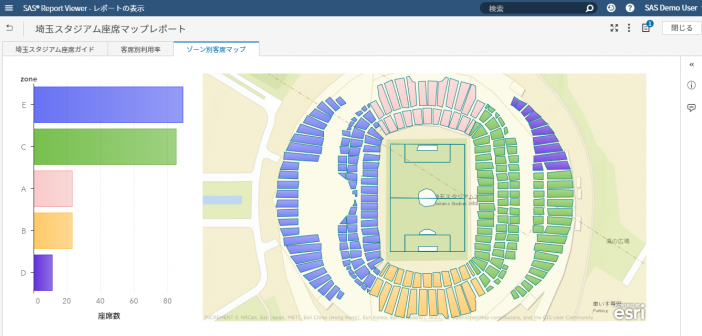
前回、この機能を紹介した際には、海外に実在する施設や地図上での活用例をご覧いただきました。 その続編となる今回は、以下の2点に関してご紹介します。 (尚、以下のデモ画面に表示されている数値(座席数、利用率、収益率、等)はすべてダミーデータです)   1.日本地図上に実在する施設に対するカスタム境界線分析 2.カスタム境界線機能で、こんなことまでできるなんて…   1.日本地図上に実在する施設に対するカスタム境界線分析 私は埼玉県さいたま市に在住しているのですが、だからというわけではありませんが、今回は、埼玉スタジアムの座席レイアウトを地図上の埼玉スタジアム上に描画してみました。(図1.参照) 図1.埼玉スタジアム地図上に描画された、観客席レイアウト 図1.では、「客席別利用率」ページが表示されています。 左側には客席ゾーン別の座席数が棒グラフで表示され、右側には、スタジアムの客席レイアウトが表示され、利用率によって色分けされています。また、棒グラフ上でゾーンCが選択され、スタジアム内の対応する客席の部分がハイライトされている状態です。 もちろん、SAS Visual Analytics(以降、VA)の標準機能を使用して、特定の客席エリアをクリックし、そのエリアのチケット料金や、収益の推移、などの詳細情報をポップアップで表示させることも可能です。 右側の地図が本当に埼玉スタジアムのある地点なのかを分かりやすく見ていただくために、図2.ではズームアウトしたものも載せました。埼玉スタジアムは国道122号線沿いにあるんですね。 図2.図1.から地図を少しズームアウトした状態 以下の図3.は同じレポート内の「ゾーン別客席マップ」ページです。棒グラフのゾーン別の色に合わせて、客席エリアの色を合わせたものです。 図3.「ゾーン別客席マップ」ページ   2.カスタム境界線機能で、こんなことまでできるなんて… 実は、VAの地図描画用オブジェクトである、「ジオマップ」では、地図を非表示にすることができます。 あれ?、地図描画用の機能なのに、地図を非表示にする意味あるの?と思われるかと思いますが、これがあるんですね。 その一例をご紹介します。 以下の図4.は、とある列車の車両内の座席別収益率を分析するレポートです。座席ごとの収益率が色分けで表示されています。(座席別に収益率を把握する必要があるかどうかは別のお話ですが) 図4.列車内座席別収益率レポート この座席レイアウトも「ジオマップ」オブジェクトを使用し、地図上に描画されているものなのですが、地図は境界線(領域)を描くためには必要ですが、この例のような場合は、描いた後は地図が必要ないので非表示にしているわけです。地図を非表示にしていること以外は、その他の例と同様に、チャートやアナリティクスとのインタラクション等はもちろん可能です。 上記の図4.でも、座席別収益率の棒グラフ上で、最も収益率の低い座席(右端の棒)を選択し、該当の座席位置をハイライト表示しています。 SAS Visual Analytics on SAS Viyaでは、こんなこともできるんですね。 例えば、人体図の中の内臓別の疾患状況をビジュアルに分析する、工場内プラントの設備(工程)ごとの稼働状況を図解でビジュアルに可視化し分析する、店舗内の商品陳列棚別の在庫状況や売上状況を図解でビジュアルに可視化し分析する…なんていうこともできそうですね。

Data Visualization
SAS Visual Analyticsで地図上にカスタム境界線(領域)を描いて分析

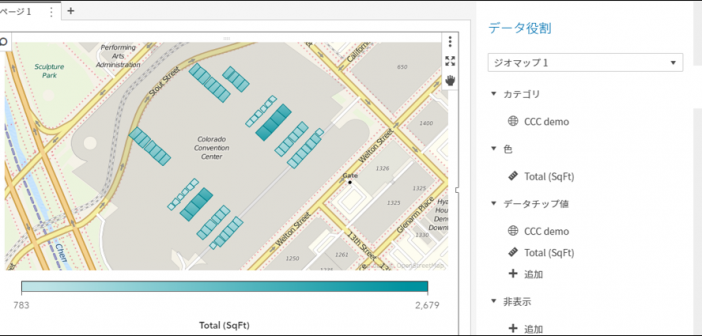
みなさんご存知の通り、SAS Visual AnalyticsはセルフサービスBI&Analyticsツールで、ビジネスユーザー自身で簡単にレポートやダッシュボードを作成することができます。その際、標準で備わっている数多くのチャートオブジェクトを使用することができますが、お客様要件によっては、標準のチャートタイプだけでは表現できないものもあります。それに答えるためにSAS Visual Analytics 8.2(以下VA)には大きく2つの機能が用意されています。 データドリブンコンテンツ 地図上のカスタム境界線描画 1番目の「データドリブンコンテンツ」とは、サードパーティのビジュアライゼーション・ライブラリ(D3.js, C3, Google Chart Toolsなど)と連携することで、チャートタイプやビジュアルのバリエーションを大幅に拡張可能な機能ですが、 今回は、2番目の「地図上のカスタム境界線描画」機能に関してご紹介します。 VAに標準搭載のチャートオブジェクトには地図描画のための「ジオマップ」オブジェクトが含まれています。この機能を活用することで、例えば、地図上で隕石落下地点と被害の度合いを分析(図1.参照)したり、都道府県別の売上や店舗別の顧客数などをビジュアライズし、分析(図2.参照)することができます。 図1.隕石落下地点と被害の度合い分析ダッシュボード 図2.店舗別の売上と利益をバブルのサイズと色で表示 地図描画のタイプとしては、図1の「座標」、図2の「バブル」以外に「領域」を選択可能です。 「座標」とは、地図上の該当ポイントに円形や星形などのアイコンを表示するものです。 そして、「領域」では、基本的に地図上の国の境界線や、その一つ下のレベルである州や都道府県の境界線領域を描画します。例えばアメリカの州や日本の都道府県の領域を指定した値に基づき色分けして表示するものです。(図3.参照) 図3.都道府県ごとの売上分析 さらに、地図上に表示するこの「領域」をカスタムで描画することが可能で、これを「カスタム境界線(領域)」描画機能と呼んでいます。 この機能を活用することで、例えば、特定施設内の人や物の動線を描画したり、家屋ごとのソーラー発電量を実際の地図上に描画することなども可能になります。 その基本的な手順を、アメリカにあるコロラド・コンベンション・センター(以下CCC)内のミーティングフロアにある各種の会議室領域の描画を例に、以下に示します。 図4. VAレポート上に表示された完成版(部屋ごとの面積などを色分けして描画することができます) CCCのフロアレイアウト画像を入手し、市販ツールあるいはオープンソース製品を使用し、Esri shapeファイルを作成 Esri ShapeファイルをVA環境にインポート インポートしたデータに基づきカスタム境界線(領域)をレポート上に描画   1. CCCのフロアレイアウト画像を入手し、市販ツールあるいはオープンソース製品を使用し、Esri Shapeファイルを作成 この例では市販のEsri Desktopツールを使用し、CCCのサイトから入手したフロアレイアウトの画像をEsri地図上に重ね(図5.参照)、部屋の輪郭をなぞって描き(図6.参照)、結果をEsri Shapeファイルとして保存(図7.参照)します。(詳細に関しては、使用するツールのマニュアルを御覧ください。) 図5. Esri地図上のCCCのある地点の上に、CCCのフロアレイアウト画像を重ねる 図6. 部屋の輪郭をなぞって描く(描いた領域ごとにIDを設定しておきます。この例ではRoomID) 図7. 結果をEsri Shapeファイルとして保存 2. Esri ShapeファイルをVA環境にインポート VA環境に実装されているマクロ%SHPIMPRTを使用し、Esri ShapeファイルをSAS Datasetに変換(以降Shapeデータ)し、VA環境(インメモリー)にロードします。 詳細は、以下サポートサイトにあるSAS Viya管理者(Administration)マニュアルを御覧ください。 https://support.sas.com/documentation/onlinedoc/viya/index.html

Data Visualization
SAS Visual Analytics 8.2 新機能概要

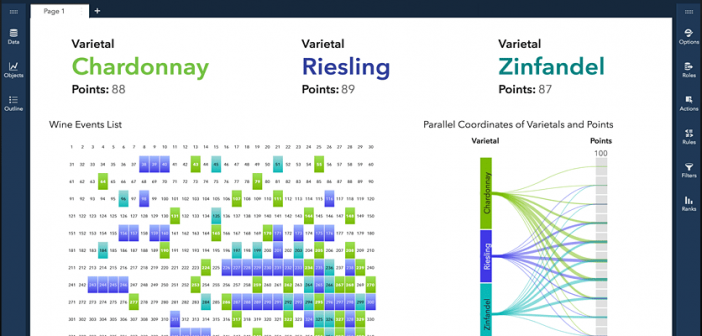
2017年11月にリリース予定の「SAS Visual Analytics 8.2」に搭載予定の新機能概要をご紹介します。 【SAS Visual Analytics 8.2 新機能概要】 サードパーティ・ビジュアライゼーション D3.jsやC3、あるいはGoogleチャートの機能を活用し、VAに標準装備のチャートタイプでは表現できない、より柔軟で洗練されたチャートを描画し、レポートに組み込むことが可能です。 新規追加ビジュアライゼーション バブルチェンジプロット、平行座標プロット、スケジュールチャート、など、新たに9種類のチャートオブジェクトが追加されます。 オブジェクト間の自動リンク&フィルタ設定 レポート内の全てのオブジェクトを自動的に連係させることで、効果的でインタラクティブなレポートを簡単に作成可能です。その際、一方向のフィルタなのか双方向のフィルタなのかを指定することができます。 レポート自動保存&復元 作成中のレポートは定期的に自動保存されます。これによって、仮に保存し忘れてログオフしたとしても、再ログオン時に前の状態を復元することができます。 カスタム領域塗りつぶし VA7.4と同様に、地図上にカスタムで指定した領域を塗りつぶして描画することが可能です。 地図機能拡張 Esri地図データとの連係機能が拡張され、デモグラフィック情報の活用が可能になります。例えば地図上に表示されている自店舗群を選択し、周辺住民の平均年収や年齢などの情報を把握でき、より効果的なロケーションアナリティクスが可能になります。  

Data Visualization | SAS Events
小林 泉 0
SGF2017 レポート - 例年とはちょっと違うTechnology Connection

例年、SAS Global Forumでは2日目の朝は、最新のSASテクノロジーを紹介する『Technology Connection』というセッションで始まりますが、今年は、そのセッションが少し変わった形式になりました。最新のテクノロジーを紹介するだけでなく、その開発を支える社員にフォーカスをあて、どのようにそのテクノロジーが開発されたのかを紹介しながら進められました。 各プレゼンターごとに流された紹介ビデオの中で、今年のTechnology Connectionのメインテーマである、『生涯学習』について語られました。Chief Technology Officerのオリバー・シャーベンバーガーは、もともとCTOになるつもりはありませんでした。実際、彼は林業で博士号を取得しています。しかし統計学への熱意が彼を大学の世界からソフトウェア開発の世界に導き、ハイパフォーマンス・コンピューティング、アナリティクス・プラットフォーム、人工知能そして他の先進技術に携わることになりました。『私は毎日が勉強です。皆さんもそうだと思います。SASも常に革新を続けて新しい製品を生み出し続けています』と彼は、機械が我々の生活を豊かにする象徴としてセグウェイに乗りながら、聴衆に語りかけました。 次世代のテクノロジー - SAS Graphics Accelerator プレゼンターの一人、エド・サマーズは、10歳で網膜色素の異常と診断され徐々に視力を失いました。彼は現在法的盲であり、チャートやグラフを14年間見たことがありません(でも、「ビジョン」を持っています)。彼は、SAS Graphics Accelerator を使用して、データビジュアライゼーションとアナリティクスを視覚障害者にも利用可能にした非常に重要な彼の仕事をデモンストレーションしました。このテクノロジーは、SASのアナリティクス・ビジュアライゼーションを話し言葉と音に変換します。結果は、データを音で表現することで、視覚障害者がデータの様子を『見る』ことができるようになっています。聴衆みんなで目を閉じて、確かにデータが上昇トレンドにあることを確認しました。単にデータの値を読み上げるだけでなく、グラフの右肩上がり具合を音階で表現されることで、まさに『耳で見る』ことができるようになりました。『私たちは皆、それぞれ自分なりの世の中への貢献の仕方があります。データビジュアライゼーションを誰にでも利用可能にすることが、私の役目です』とサマーズは締めくくりました。筆者はこの数日後、SAS本社のCaryの彼の勤務するオフィスのカフェテリアでばったり出会い、しばし歓談しました。やはり、このプレゼンはとても緊張したらしいです。 SASは従来より、このような『ユーザー補助機能』をソフトウェア機能として提供してきています。グラフ上の数字の読み上げ機能なども数年前から実装されています。現在どのような製品でどのような対応がされているかはこちら「Accessibility at SAS」にまとまっているのでご参照ください。今後は、コグニティブ技術+アナリティクスという領域でさらなる進化をしていくことが考えられています。 「エッジ・アナリティクス」 - SAS Event Stream Processing R&Dのシニアディレクターである、ジェリーは、Event Stream ProcessingとInternet of Things  の担当であり、彼の車のナンバープレートを、「ESP&IOT」にしてしまうくらい(ビデオにも写っています)彼にとって、ESPは彼の一部であり、ライフワークです。彼は壇上で、自動車業界においてESPがどのように中央のサーバー上や、エッジアナリティクスといわれるデータの発生源で、イベントストリームデータを分析するかをデモンストレーションしました。彼は、コネクテッド・カーに関するユースケースを取り上げ、実際に道路温度が0度以下になったポイントで警告を表示することができることを示しました。彼曰く、『ストリーミングアナリティクスは単に効率を上げるだけではなく、世の中をより安全な場所に変えることができるのです』 Enterprise GuideでDATA Stepデバッガーを使用することで、生産性を向上する ケイシー・スミスはEnterprise Guideの新機能である、DATA Stepデバッガーについて紹介しました。スミスの母親は30年以上もノースカロライナ州立大学でSASを教える教授であり、スミスは幼い頃母親からSASを教わっています。プログラムのバグを修正することはとても時間のかかることであり、またイライラする作業でもあります。そのデバッグ作業をとても簡単にできることを彼はデモンストレーションで披露しました。この機能を開発した理由を彼は次のように述べています。『現実の顧客は、現実の課題を解決している。我々はそれをサポートしたい。』 データ分析においてなによりも大事なのは探索やモデリングのためのデータ準備のフェーズです。特に昨今、正規化された基幹システムからのデータだけではなく、様々な非定型のデータを効率的に正確に結合・整形する必要性が高まっています。そのようなデータに対して(異なる目的のために考案された)SQL一辺倒の利用では非常に非効率です。様々なプログラミング言語を経験した筆者の意見としては、そのようなデータ準備には専用に考案されたSASのData Stepの利用は最も優れた選択の一つだと感じています。それでも細かなデータ加工には複雑なIF条件文のネストなどにおける困難さはつきものです。そのようなデータ加工をステップ・バイ・ステップでデバッグできる、このData Stepデバッガーはとても便利ですので、是非、試してみてください。 FCAAバスケットボールのデータを使用しFactorization Machineで試合結果を予測する ジョージ・シルバは、統計家かつソフトウェア開発者であり、彼は機械学習に携わる自分の仕事を(顧客が価値を出すまでは)まるで赤ちゃんのようだと表現しています。シルバのプレゼンはアマゾン社のインテリジェントなパーソナルアシスタントである、Alexaで行われました。シルバが用意したデモを使用して、CTOのシャーベンバーガーが音声で命令をAlexaに出し、NCAAバスケットボールのデータを探索する様子を披露しました。シルバは試合結果を予測するのにファクタライゼーションモデルという機械学習手法を使用しました。ファクタライゼーション・マシンについては、SGF2017のこちらのセッションが参考になると思います。「Factorization Machines: A New Tool for Sparse Data」