Author

SAS Taiwan
RSS

SAS 學習資源 : https://blogs.sas.com/content/sastaiwan/

Analytics
SAS Taiwan 0
SAS EG 8 更新時遇到錯誤

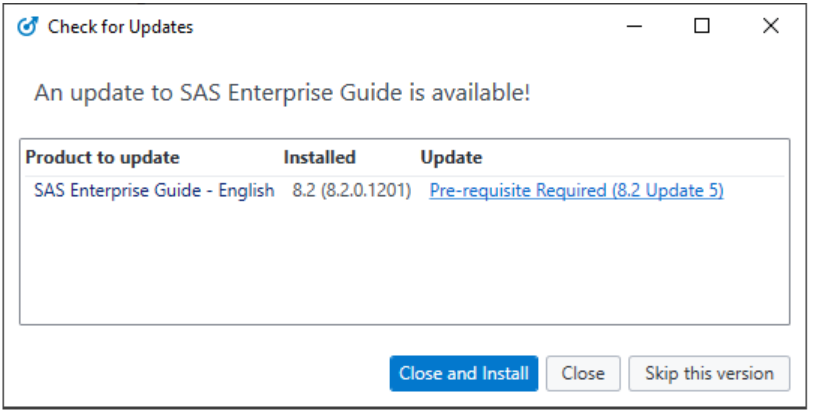
若您在 EG 8.2 進行更新 遇到更新錯誤: "An error occurred . . . Unable to download the update."   1.請先關閉您的 EG 開啟您的 EG 安裝路徑,一般可以在以下路徑找到: C:Program Files (x86)SASHomex86SASEnterpriseGuide8 C:Program FilesSASHomeSASEnterpriseGuide8  2. 請將 既有的 AutoUpdate.exe 檔案 重新命名為 AutoUpdate_OLD.exe 3. 於連結: https://tshf.sas.com/techsup/download/hotfix/HF2/BIRD/autoupdate/66676/AutoUpdate.exe 下載新的檔案 AutoUpdate.exe 後,移至 EG 安裝路徑資料夾中 4. 當您重啟 EG 再次進行更新時,即可成功更新   請參考: https://support.sas.com/kb/66/676.html  

SAS Taiwan 0
3-4月線上課程錄影檔整理

  【SAS入門導覽】SAS EG&EM介紹- 不用寫程式,資料分析與資料探勘立即上手: https://www.sas.com/zh_tw/events/Webinar/introegem.html 【SAS EM 產品潛在客戶預測】 1. 了解資料與資料前處理 2. 資料探勘模型建立與比較 (課程資料集) 【SAS EM 電商精準行銷】 1. 資料勘查與篩選 2. 找出顧客差異與特徵 (課程資料集) 【EG 數據分析實戰-電商資料分析】 1. 資料整理與勘查 2. 分析型資料表建置 3. 探索性資料分析 (課程資料集) 【EG 電商客戶回購分析】 1. 資料重整 2. 資料串聯與排名 (課程資料集)   立即報名5-6月線上課程: https://pse.is/2021web

Analytics
SAS Taiwan 0
EG 輸出的報表如何轉成英文?

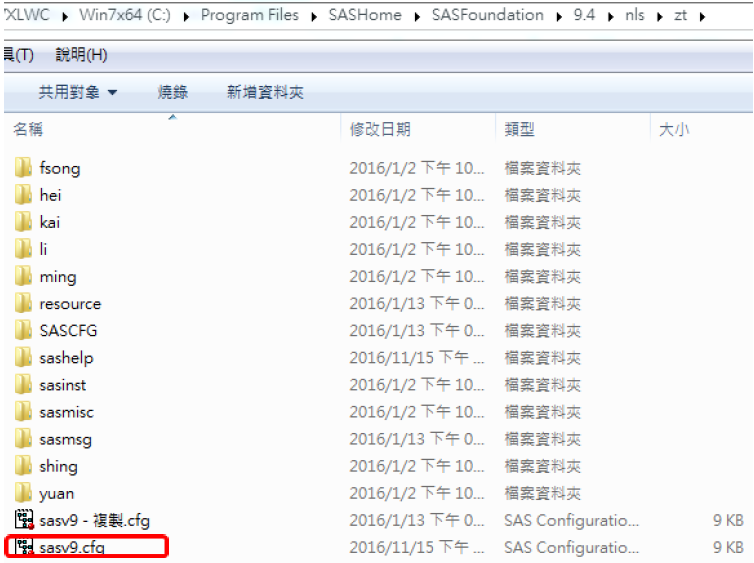
Q: 投稿英文期刊時,需要呈現英文的統計報表,但是我的EG出來的表格都是中文字怎麼辦? A: 1. 找到sas底層的sasv9.cfg檔,路徑應該在 Program FilesSASHomeSASFoundation9.4nlszt 資料夾下   2. 修改sasv9.cfg的內容 (修改前建議先複製一份舊的檔案,萬一改錯後還有一個備份可以用,另外若sas server正在run的話,強烈建議先停下server再修改,避免過程出錯) 用記事本開啟sasv9.cfg檔,找到下半部有一段寫「-LOCALE zh-TW」的地方,在它下面換行加一行「-ODSLANGCHG」如下圖所示   3. 重啟sas server 4. 使用EG跑報表時,如果要用中文的報表,則不需作任何調整。但若要變成英文的圖表,則在跑該分析前加上一段sas程式調整圖表要用的語系,並且在跑完之後再加一段sas程式將圖表語系改回原本的繁體中文,細節說明如下: 範例流程: 未加任何程式前生命表的報表如下   若先執行「轉英文圖表」的那一行sas code 則生命表的圖表調整如下(標題再用EG的標題選單改就可以) 「轉英文圖表」的那一行sas code對整個EG專案的所有報表都會起作用,所以如果要改回中文圖表顯示,必須再執行「轉回中文圖表」的那一行sas code

1 12 13 14 15 16 95