Tag: 機械学習

Artificial Intelligence
Makoto Unemi (畝見 真) 0
SAS Viya:RNNでsin波を予測してみた

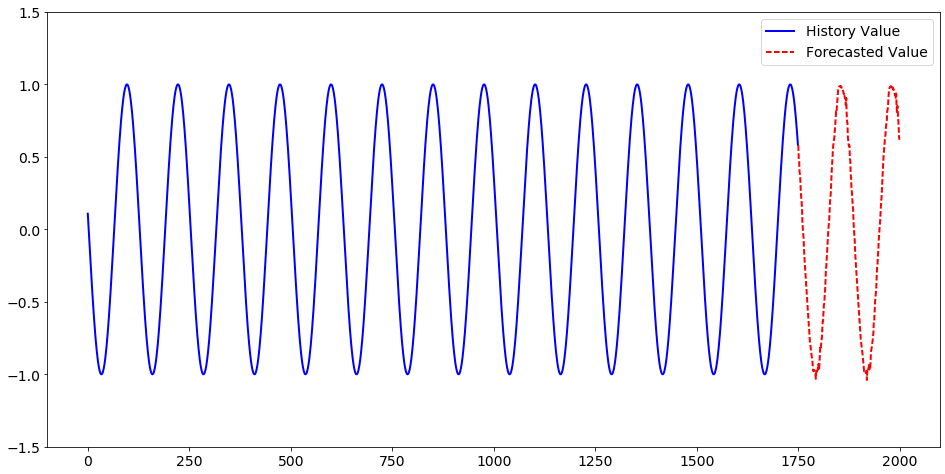
PythonからSAS Viyaの機能を利用するための基本パッケージであるSWATと、よりハイレベルなPython向けAPIパッケージであるDLPyを使用して、Jupyter NotebookからPythonでSAS Viyaのディープラーニング機能を使用した時系列予測を試してみました。  大まかな処理の流れは以下の通りです。 1.必要なパッケージ(ライブラリ)のインポート 2.Sin波データの生成 3.セッションの作成 4.RNN向け時系列データセットの作成 5.モデル構造の定義 6.モデル生成(学習) 7.予測  1.必要なパッケージ(ライブラリ)のインポート swatやdlpyなど、必要なパッケージをインポートします。 import numpy as np import pandas as pd import matplotlib.pyplot as plt import swat.cas.datamsghandlers as dmh from swat import * import dlpy from dlpy import Sequential from dlpy.layers import * from dlpy.model import Optimizer, AdamSolver, Sequence
Analytics | Artificial Intelligence | Machine Learning
Makoto Unemi (畝見 真) 0
SAS Viya:一般物体検出(Object Detection)を試してみた

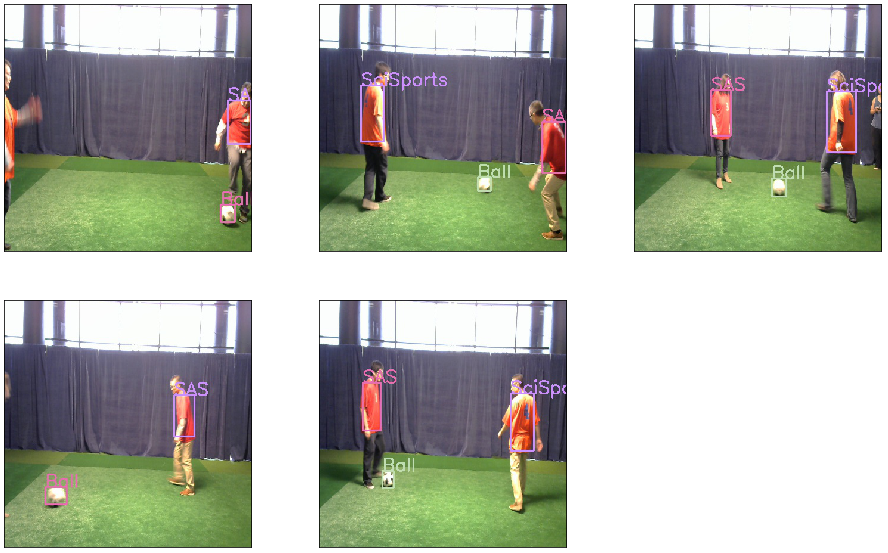
PythonからSAS Viyaの機能を利用するための基本パッケージであるSWATと、よりハイレベルなPython向けAPIパッケージであるDLPyを使用して、Jupyter NotebookからPythonでSAS Viyaの機能を使用して一般物体検出(Object Detection)を試してみました。  今回は、弊社で用意した数枚の画像データを使用して、処理の流れを確認するだけなので、精度に関しては度外視です。  大まかな処理の流れは以下の通りです。 1.必要なパッケージ(ライブラリ)のインポートとセッションの作成 2.一般物体検出向け学習用データの作成 3.モデル構造の定義 4.モデル生成(学習) 5.物体検出(スコアリング)  1.必要なパッケージ(ライブラリ)のインポートとセッションの作成 swatやdlpyなど、必要なパッケージをインポートします。 from swat import * import sys sys.path.append(dlpy_path) from dlpy.model import * from dlpy.layers import * from dlpy.applications import * from dlpy.utils import * from dlpy.images import ImageTable   from dlpy.splitting import two_way_split from dlpy.blocks import *

Advanced Analytics | Analytics | Artificial Intelligence | Data Visualization | Machine Learning
Makoto Unemi (畝見 真) 0
AI民主化を加速する「自動分析機能」が登場

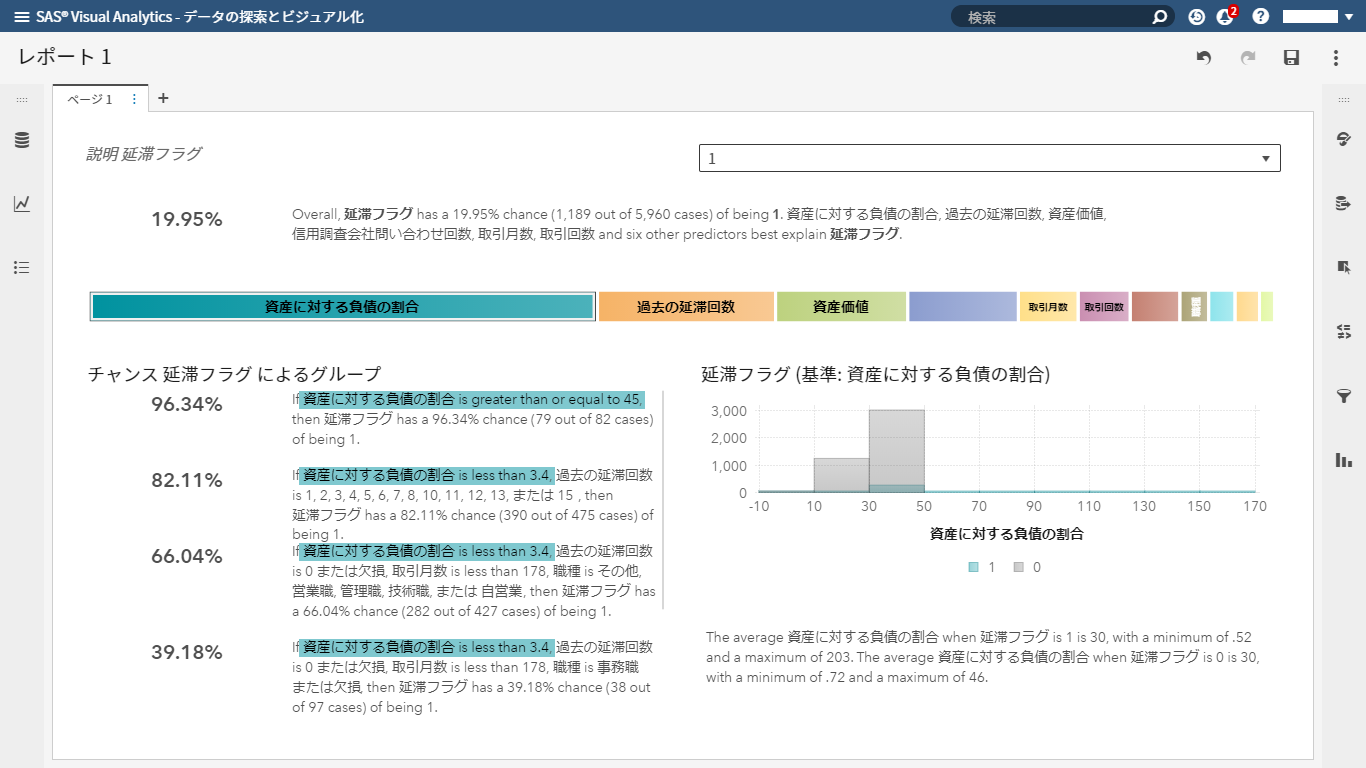
AIプラットフォームSAS Viyaでは、「AI実用化」や「AI民主化」を促進するために、従来から自動予測モデル生成や、機械学習やディープラーニングの判断根拠情報の提供などを可能としていましたが、SAS Visual Analytics on SAS Viyaの最新版8.3では、新たに「自動分析」機能が実装されました。 「自動分析」機能を使用すると、予測(ターゲット)に影響を与えている変数の特定や、変数ごとにどのような条件の組み合わせがターゲットに依存しているのかを「文章(条件文)」で表現して教えてくれます。 この例で使用するデータ「HMEQJ」は、ローンの審査を題材にしたもので、顧客ごとに1行の横持ちのデータです。このデータ内にある「延滞フラグ」が予測対象の項目(ターゲット変数)で、0(延滞なし)、1(延滞あり)の値が含まれています。 データリスト内の「延滞フラグ」を右クリックし、「分析」>「現在のページで分析」を選ぶだけで、「延滞フラグ」をターゲット変数に、その他の変数を説明変数とした分析が自動的に行われ、 以下のような結果が表示されます。 分析結果画面内説明: ① ドロップダウンリストで、予測対象値(0:延滞なし、1:延滞あり)の切り替えが可能です。この例では、「1:延滞あり」を選択し、「延滞する」顧客に関して分析しています。 ② 全体サマリーとして、すべての顧客の内、延滞実績のある顧客は19.95%であり、「延滞する」ことに関して影響度の高い変数が順に表記されています。 ③ 「延滞する」ことに関して影響を与えている変数の度合い(スコア)を視覚的に確認することができます。 ④ 「延滞する」可能性が最も高くなるグループ(条件の組み合わせ)が文章で示されています。この例では、③で「資産に対する負債の割合」が選択され、これに応じて文章内の該当箇所がハイライトしています。 ⑤ この例では、③で「資産に対する負債の割合」が選択され、これに応じて「0:延滞なし、1:延滞あり」別の顧客の分布状況がヒストグラムで表示されています。選択された変数が数値属性の場合は、ヒストグラムで、カテゴリ属性の場合は積み上げ棒グラフで表示されます。 分析に使用する説明変数(要因)に関しては、右側の「データ役割」画面内で選択することができます。 以上のように、分析スキルレベルの高くないビジネスユーザーでも、簡単かつ容易に、そして分かり易くデータから有効な知見を得ることができます。 ※AIプラットフォーム「SAS Viya」を分かり易く学べる「特設サイト」へGO!

1 2 3 4 5 6 14