
2-4 正式安裝 SAS 9.4 Foundation

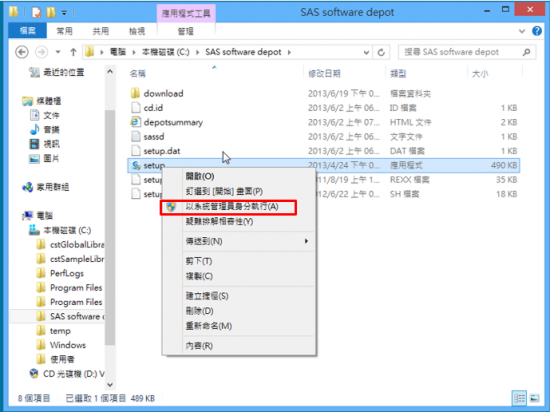
安裝 SAS 9.4 Foundation 時,首先SAS部署精靈會先確認系統需求,先更新必要系統元件 (Windows Update);然後安裝SAS 9.4 Foundation。 Step1: 請關閉其他應用程式。例如:防毒軟體、翻譯軟體等。 Step2: 至SAS Software Depot目錄下,執行【setup.exe】進行安裝。 作業系統為 Win7後的版本,請按滑鼠右鍵,點選系統管理員身分執行進行安裝。 Step3:出現以下畫面,開始執行安裝步驟。 Step4: 確認安裝過程中顯示語言後,點選【確定】。 Step5:出現以下畫面,開始執行安裝步驟。 Step6: 出現部署工作畫面後,點選【安裝SAS 軟體】,再選【下一步】。 Step7: 指定SAS主目錄後,點選【下一步】。 [注意此步驟] Step8: 出現以下畫面後,點選【安裝SAS Foundation和相關的軟體】, 再選【下一步】。 Step9: 除了預設安裝產品外,請確認有新增 SAS