Author

SAS Taiwan
RSS

SAS 學習資源 : https://blogs.sas.com/content/sastaiwan/

SAS Taiwan 0
3-3 解除安裝SAS軟體 9.4

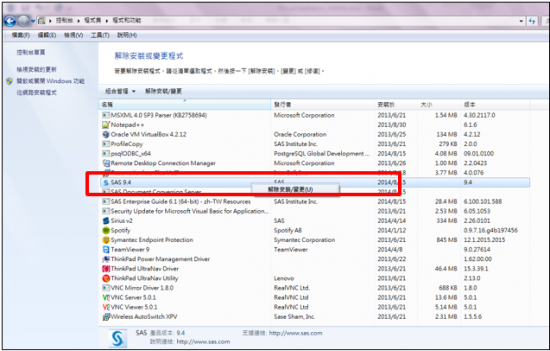
SAS 9.4 Foundation解除安裝步驟 1.      至控制台 > 系統管理工具 > 服務停止所有 SAS 服務。 使用工作管理員確認無 SAS程序執行,如:sas.exe, spawner.exe, objspawn.exe, sasmc.exe, and so on.  2.      至控制台 > 所有控制台項目 > 程式和功能將SAS解除安裝。 Step1: 選擇SAS 9.4按滑鼠右鍵,點選 解除安裝。     Step2: 出現安裝語言畫面後,點選 確定。     Step3: 出現以下畫面,開始執行解除安裝步驟。     Step4: 出現解除安裝的SAS產品畫面後,點選 下一步。     Step5: 出現系統檢查SAS安裝套件。     Step6:
SAS Taiwan 0
2-4 正式安裝 SAS 9.4 Foundation

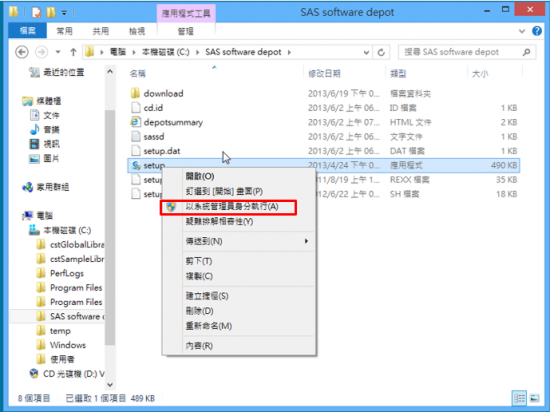
  安裝 SAS 9.4 Foundation 時,首先SAS部署精靈會先確認系統需求,先更新必要系統元件 (Windows Update);然後安裝SAS 9.4 Foundation。   Step1: 請關閉其他應用程式。例如:防毒軟體、翻譯軟體等。 Step2: 至SAS Software Depot目錄下,執行【setup.exe】進行安裝。  作業系統為 Win7後的版本,請按滑鼠右鍵,點選系統管理員身分執行進行安裝。     Step3:出現以下畫面,開始執行安裝步驟。     Step4: 確認安裝過程中顯示語言後,點選【確定】。     Step5:出現以下畫面,開始執行安裝步驟。     Step6: 出現部署工作畫面後,點選【安裝SAS 軟體】,再選【下一步】。     Step7: 指定SAS主目錄後,點選【下一步】。     [注意此步驟] Step8: 出現以下畫面後,點選【安裝SAS Foundation和相關的軟體】, 再選【下一步】。     Step9: 除了預設安裝產品外,請確認有新增 SAS

SAS Taiwan 0
2-3 檢查 SAS Software Depot

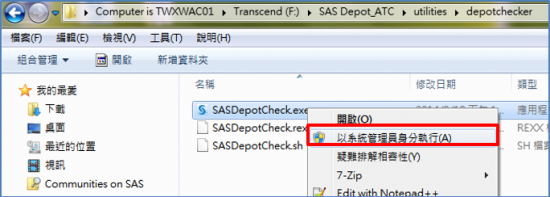
  Step1: 開啟SAS Software Depot 中【utilities】>【depotchecker】,點選滑鼠右鍵並【以系統管理員身分執行】,執行【SASDepotCheck.exe】。   Step2: 出現以下畫面後,點選【Run】。   Step3: 選擇安裝過程語言後,點選【確定】。   Step4: 啟動 SAS Software Depot Checker Utility。   Step5: 指定您建立的SAS Software Depot路徑後,點選【下一步】。 (預設為C:SAS Software Depot)     Step6: 出現以下畫面後,點選【開始】。開始檢查SAS Software Depot。     Step7: 檢查報表結果,確認檔案完整並無缺損後,點選【完成】。     Step8: 出現以下畫面後,點選【Finish】完成SAS Depot檢查。    

1 26 27 28 29 30 95