
Author

SAS Taiwan
RSS

SAS 學習資源 : https://blogs.sas.com/content/sastaiwan/

SAS Taiwan 0
2-1.從下載安裝檔到完成安裝流程共有哪些?

  SAS 9.4 是使用 SAS部署精靈( SAS Deployment Wizard )來部署SAS軟體與安裝SAS。安裝 SAS 9.4 Foundation步驟: 第一步驟,使用SAS部署精靈建立SAS Software Depot。 第二步驟,檢查SAS Software Depot 檔案是否完整。 第三步驟,使用SAS部署精靈安裝SAS 9.4 Foundation。   學校下載注意: 學校師生可以先視計中放置於網路上給師生安裝的檔案是否為 Depot 完畢的檔案 若為光碟片檔案(iso檔、尚未 Depot 完畢),則需要從以上第一步驟開始做起 若為已經Depot 完畢的檔案,則可以直接跳至第二步驟,直接執行檢查Depot檔案。
SAS Taiwan 0
1-4.安裝SAS需使用英文使用者及電腦名稱,如何確認名稱為英文?

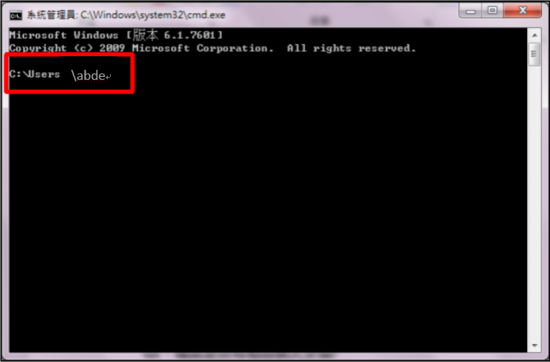
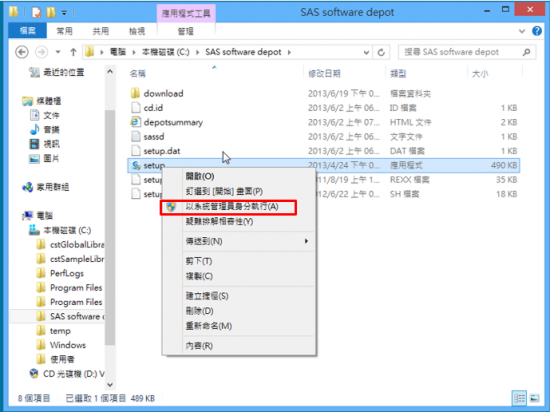
    安裝SAS時,需使用英文的電腦名稱及電腦登入帳號。   [Note] 確認使用者帳號步驟: 在電腦搜尋處輸入 cmd ,開啟【命令提示字元】,確認電腦登入帳號。 解決方法  新增一個「英文」且具有「管理者權限」帳號。 Step 1:【控制台】>【使用者帳戶】,點選【管理其他帳戶】>【建立新的帳戶】 Step 2:請務必建立具有「系統管理員」身份的英文帳號。   安裝帳號需有系統管理者(Administrator)的權限;且對所安裝的目錄要有寫入的權限。 [Note] 因Windows 7(含)之後的版本要求, 安裝SAS時,請在安裝程式上   按滑鼠右鍵,選擇【以系統管理員身分執行】。 請勿使用相容性模式執行安裝。 安裝之前必須先將防毒軟體、翻譯軟體等常駐程式暫時停止,同時建議把其他與安裝無關之應用程式暫時關閉以加速安裝程式的進行。     安裝之前需先準備好SAS授權檔( SAS Installation Data ),並請確認: SID是否過期?使用記事本開啟授權檔,檢查SID之 proc setinit內之EXPIRE=…。 機器之作業系統是否與SID一致?檢查SID 之 “Platform=”欄位是否與機器之作業系統一致。 電腦目前的系統時間是否正確無誤? 務必完整移除舊有SAS移除   [Note] 安裝在 Windows 8 之後的作業系統注意事項:   請先行安裝Microsoft .NET Framework

SAS Taiwan 0
2-4 正式安裝 SAS 9.4 Foundation

  安裝 SAS 9.4 Foundation 時,首先SAS部署精靈會先確認系統需求,先更新必要系統元件 (Windows Update);然後安裝SAS 9.4 Foundation。   Step1: 請關閉其他應用程式。例如:防毒軟體、翻譯軟體等。 Step2: 至SAS Software Depot目錄下,執行【setup.exe】進行安裝。  作業系統為 Win7後的版本,請按滑鼠右鍵,點選系統管理員身分執行進行安裝。     Step3:出現以下畫面,開始執行安裝步驟。     Step4: 確認安裝過程中顯示語言後,點選【確定】。     Step5:出現以下畫面,開始執行安裝步驟。     Step6: 出現部署工作畫面後,點選【安裝SAS 軟體】,再選【下一步】。     Step7: 指定SAS主目錄後,點選【下一步】。     [注意此步驟] Step8: 出現以下畫面後,點選【安裝SAS Foundation和相關的軟體】, 再選【下一步】。     Step9: 除了預設安裝產品外,請確認有新增 SAS

1 25 26 27 28 29 95