SAS 9.4 是使用 SAS部署精靈( SAS Deployment Wizard )來部署SAS軟體與安裝SAS。安裝 SAS 9.4 Foundation步驟: 第一步驟,使用SAS部署精靈建立SAS Software Depot。 第二步驟,檢查SAS Software Depot 檔案是否完整。 第三步驟,使用SAS部署精靈安裝SAS 9.4 Foundation。 學校下載注意: 學校師生可以先視計中放置於網路上給師生安裝的檔案是否為 Depot 完畢的檔案 (若學校提供的是光碟,或相同位元版本有5.6個檔案,或者是iso檔,則代表未Depot完畢) 若為光碟片檔案(iso檔、尚未 Depot 完畢),則需要從以上第一步驟開始做起 (請參考 2-2.建立SAS Software Depot ) 若為已經Depot 完畢的檔案,則可以直接跳至第二步驟,直接執行檢查Depot檔案。 (請參考 2-3.檢查SAS Software Depot )
Author
Step1: 將 【SAS Software Disk 1 】DVD光碟片置入光碟機中,啟動SAS 部署精靈。 註: 若光碟未自動撥放,請至光碟機啟動setup.exe安裝程式。 Step2: 出現安裝語言畫面後,點選【確定】。 Step3: 出現以下畫面,開始執行安裝步驟。 Step4: 出現部署工作畫面後,點選【建立或增加到SAS Software Depot】, 再選【下一步】。 Step5: 出現訂單詳細資料畫面後,點選【下一步】。 Step6: 出現指定訂單選項後,點選【包含完整訂單內容】 ,再選【下一步】。 Step7: 指定SAS Software Depot目錄後,點選【下一步】。 Step8: 點選【是】。 Step9: 點選【開始】。
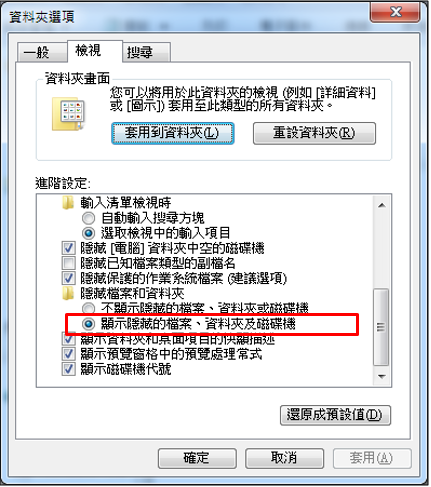
其他有關安裝上的技術問題或在使用SAS有錯誤訊息出現需要協助,歡迎您下列方式 與我們聯繫,我們將竭誠為您解答。 網頁: http://support.sas.com/ctx/supportform/createForm 電子郵件:support@sas.com Step 1: 請務必填寫以下表格資訊mail至support@sas.com 姓名 備註 聯絡電話 +886 學校email 學校名稱 SAS 產品名稱 例如: SAS Base SAS 產品版本 例如: 9.3或9.4 作業系統與位元數 例如: Windows 7 Prof 64-bit 您的問題詳述與錯誤畫面截圖 提供soi.xml檔★ □是□否 安裝目錄下Install_doc中的soi.xml檔 提供Logs檔★ □是□否 詳以下Step 2步驟 ★請務必隨mail附加soi.xml檔與Logs檔,這樣能讓技術人員正確與快速的解決您的技術問題 Step 2: 依照以下步驟,提供相關安裝訊息資料: 1. 選擇資料夾的檢視>選項>檢視,將隱藏檔案和資料夾,勾選 顯示隱藏檔案、資料夾。