
Author

SAS Taiwan
RSS

SAS 學習資源 : https://blogs.sas.com/content/sastaiwan/

SAS Taiwan 0
Enterprise Guide - EG 7 與 EG 8 有哪些不同?

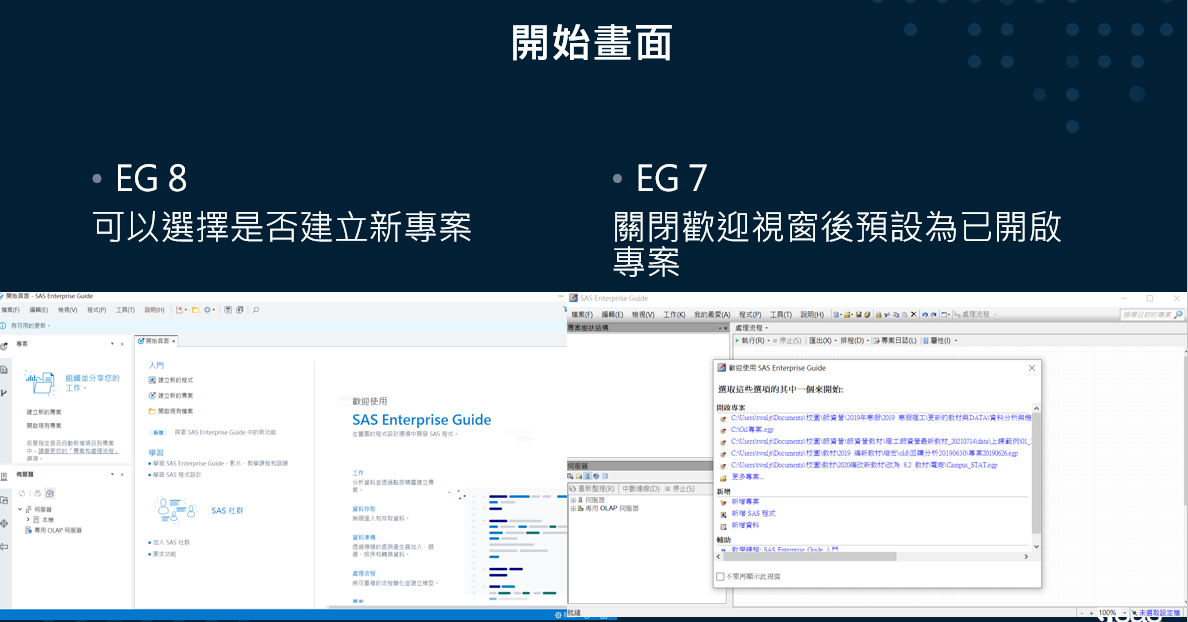
開始畫面: EG 8: 可以選擇是否建立新專案 EG 7: 關閉歡迎視窗後預設為已開啟專案 浮動視窗: EG 8: 資料與分析結果視窗以分頁方式呈現,可以同時比較不同資料與分析結果 EG 7: 同時僅可以觀看一個資料/分析結果 執行分析工作: EG 8: 須點選工作>瀏覽>再開啟工作,亦可以直接於上方搜尋工作 EG 7: 雙擊進入資料後,可在上方工作列直接選取工作 修改工作後取代: EG 8: 修改工作後會直接覆蓋掉原本的結果 (*若您不希望覆蓋,建議先複製原結果) EG 7: 修改工作後會跳出視窗詢問是否取代先前結果,可選擇「否」則不會覆蓋原結果 指派專案資料館: EG 8: 在左下方的伺服器窗格中,展開【伺服器】>【本機】,右鍵點選【資料館】>【新增資料館】 EG 7: 點選【工具】>【指派專案資料館】 版本提醒: 若您的電腦為 EG 7 欲使用 EG 8,需要完整移除電腦中的 SAS 軟體後,取得新軟體後再重新安裝 確認學校的SAS為 EG 7 或 8

SAS Taiwan 0
【解法】SAS EM 建立專案時,出現「應用程式無法登入伺服器 - localhost:0 。整合的Windows驗證失敗」或是「驗證使用者時, 安全套件失敗」

Q: SAS EM 在建立專案時出現錯誤訊息「應用程式無法登入伺服器 - localhost:0 。整合的Windows驗證失敗」 (The application could not log on to the server "localhost:0") 或是「驗證使用者時, 安全套件失敗」(The security package failed while authenticating a user.) A: 用筆記本打開 hosts 檔 (預設路徑為: C:Windows System32driversetchosts) 請先另外備份此 hosts 檔 找到電腦名稱 請參考安裝注意事項,在電腦搜尋處輸入 cmd ,開啟【命令提示字元】,輸入「ipconfig/all」,主機名稱為電腦名稱 請在hosts檔內貼上 127.0.0.1 localhost <你的電腦名稱> 後,按存檔再關閉 hosts 檔案(此行前方不須#符號) 需貼在127.0.0.1所有相關字串的第一順位 若有將本機 (127.0.0.1)指向外部伺服器,請使用#符號

SAS Taiwan 0
SAS 安裝 Q&A

完整內容請參考安裝支援頁面 如何取得SAS軟體? 若貴校為SAS全校授權學校,請您至學校資訊處(電子計算機中心)網頁查詢「全校授權軟體」或是電話詢問資訊處人員,以取得SAS軟體。   安裝前需要確認哪些事項? (請務必先確認再進行安裝,以避免錯誤耽誤老師較多時間)  1-1.SAS 版本選擇  1-2.SAS 軟體需求  1-3.SAS 硬體需求  1-4.SAS 注意事項   1.確認電腦系統Windows版本 2.電腦名稱與使用者名稱須為英文  (確認與修改方式) 3.使用者帳號要有管理者權限,須在安裝程式上按滑鼠右鍵,選擇【以系統管理員身分執行】 4.防毒軟體、翻譯軟體等常駐程式暫時關閉,並建議將其他與安裝無關軟體關閉以加速安裝進行 5.請勿使用相容性模式執行安裝 6.已準備好SAS Software Depot檔 7.若授權碼過期,記得要先取得新的授權碼搭配安裝。 (Note: 請勿將軟體內的授權碼刪除,安裝時會比對原始軟體內授權碼和新的授權碼,授權是否一致。)   SAS 軟體如何安裝? 請務必先確認以上安裝前注意事項 安裝流程:  2-1.簡易流程介紹  2-2.建立SAS Software Depot  (從學校下載下來檔案很多個?)  2-3.檢查SAS Software Depot  (檢查合併完的安裝檔是否正確)  2-4.正式安裝 SAS 9.4 Foundation   學校可能提供的形式如下,請參考相對應的安裝方式: 軟體形式 安裝方式 (1)         5~6片光碟片

1 9 10 11 12 13 95