設定環境

設定環境

SAS Taiwan 0
師資營 - 如何確認我的電腦中的 SAS EG 與 EM

Q: 我沒有安裝過SAS,SAS EG 要如何安裝? A: 請與學校電子計算機中心 (資訊處) 取得 SAS 9.4 軟體進行安裝,請務必參考 安裝支援 進行安裝。(請務必確認電腦Windows 作業系統、電腦名稱與使用者名稱為英文)     Q: 我已經安裝SAS,如何確認自己的 EG 為 EG 8? A: 請點選開始>SAS,找到 SAS Enterprise Guide 確認為以下圖示 SAS Enterprise Guide 8   Q: 我的電腦中的 EG 是 EG 7 要如何更新? A: 若是 EG 7 須更新為 EG 8,必須要先 移除SAS 再重新安裝。 若不重新安裝仍可使用
SAS Taiwan 0
遇到錯誤訊息:伺服器 Local 未定義於目前的 Repository 中,怎麼辦?

  重新開啟EG專案時,需要重新執行專案後才能使用 在電腦中執行其他人的EG專案時,有時候會遇到錯誤訊息:「伺服器 Local 未定義於目前的 Repository 中」 請點選最上方的【工具】>【專案維護】 需先點選【關閉並繼續】 有可能出現此錯誤訊息的原因是伺服器名稱的緣故,請點選專案維護中的【Local】 點選【在專案中取代】>點選伺服器旁的收合鍵>【本機】>【確定】 右側的名稱從Local變成本機後,點選【確定】 點選【是】儲存變更 再重新執行專案後就完成囉!

SAS Taiwan 0
EG如何連上伺服器

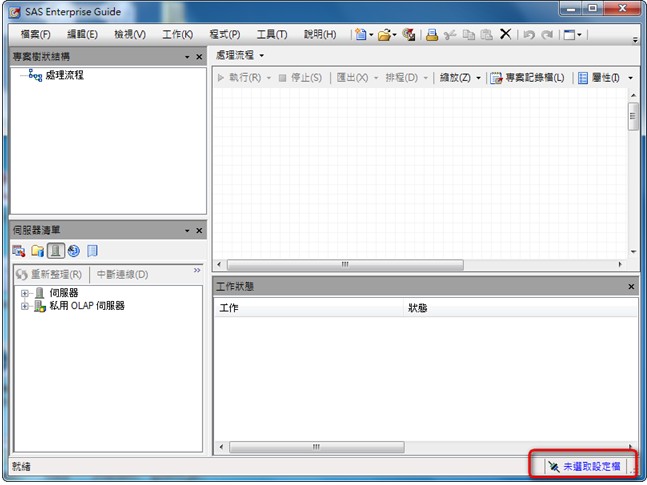
1. 點選 Enterprise Guide 右下方連接狀態欄,開啟 [連線] 視窗。   2. 在 [連線] 中,選擇 [增加] 鈕。 3. 建立設定檔時,輸入下列資訊後。選擇 [儲存] 鈕,儲存設定。 ● 設定檔名稱 ● 遠端 SAS 伺服器電腦名稱 ● 使用者 ● 密碼   4. 在 [連線]視窗 中,先勾選欲使用設定檔,再選擇 [設為作用中] 鈕,切換連線設定。再選擇 [關閉] 鈕,關閉[連線]視窗。   5. 檢視 Enterprise Guide 右下方連接狀態欄,即可獲得目前連線狀態。若是 Enterprise Guide 5.1 請將滑鼠停駐在連接狀態欄,可獲得連線狀態。

1 2 3