安裝常見問題集

安裝常見問題集

SAS Taiwan 0
安裝錯誤訊息: One or more libraries specified in the concatenated library SASHELP do not exist. ...

Q: SAS 9.4 安裝完後遇到錯誤訊息: WARNING: One or more libraries specified in the concatenated library SASHELP do not exist. These libraries were removed from the concatenation. ERROR: The current date of _____________ is past the final expiration date for your SAS system..... ..... ERROR: 從SASHELP 初始化 setinit 資訊失敗。 NOTE: Unable to initialize the
SAS Taiwan 0
4-2.如何提供安裝日誌檔?

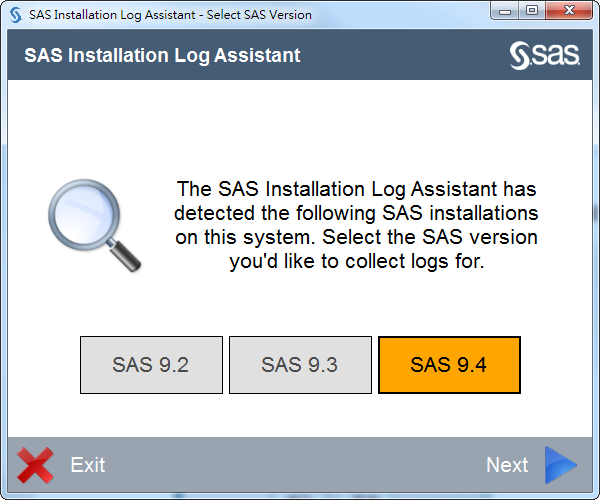
  1. 由 ftp://ftp.sas.com/techsup/download/blind/SAS_ILA.exe 下載SAS Installation Log Assistant工具。   2. 執行 SAS_ILA.exe,啟動SAS Installation Log Assistant工具。   3. 選擇 SAS 版本 (SAS 9.2、SAS 9.3 或 SAS 9.4 ) 後,點選右下角的 [Next]。 4. 點選右下角的 [Next]。   5. 點選右下角的 [Start],開始匯集SAS 安裝日誌檔。 6. SAS 安裝日誌檔匯集完成後,點選右下角的 [Next]。   7. 點選紅框的位置,將所有日誌檔下載並壓縮後,即可以寄給我們技術支援部門了SAS技術支援信箱。

SAS Taiwan 0
2-4.想瞭解正式安裝 SAS 逐一步驟?

  安裝 SAS 9.4 Foundation 時,首先SAS部署精靈會先確認系統需求,先更新必要系統元件 (Windows Update);然後安裝SAS 9.4 Foundation。   Step1: 請關閉其他應用程式。例如:防毒軟體、翻譯軟體等。 Step2: 至SAS Software Depot目錄下,執行【setup.exe】進行安裝。  作業系統為 Win7後的版本,請按滑鼠右鍵,點選系統管理員身分執行進行安裝。     Step3:出現以下畫面,開始執行安裝步驟。     Step4: 確認安裝過程中顯示語言後,點選【確定】。     Step5:出現以下畫面,開始執行安裝步驟。     Step6: 出現部署工作畫面後,點選【安裝SAS 軟體】,再選【下一步】。     Step7: 指定SAS主目錄後,點選【下一步】。     [注意此步驟] Step8: 出現以下畫面後,點選【安裝SAS Foundation和相關的軟體】, 再選【下一步】。     Step9: 除了預設安裝產品外,請確認有新增 SAS

1 2 3 4