校園安裝大全

校園安裝大全

SAS Taiwan 0
3-1 更新SAS版本介紹

  Q: 我的電腦內是EG 7 (或更之前的版本),想要更新至EG 8,要如何更新? A: 須完整移除原版本,再重新安裝最新版本。 (延伸閱讀: Enterprise Guide - EG 7 與 EG 8 有哪些不同? )   我們會建議您最佳更新版本的方式為:先移除安裝原版本,再重新安裝最新版本 舉例:原先電腦版本為 SAS 9.3 但希望升級為安裝 SAS 9.4 步驟如下 移除 SAS 9.3  安裝 SAS 9.4   移除步驟請參照以下連結  3-2.解除安裝SAS軟體 9.3  3-3.解除安裝SAS軟體 9.4
SAS Taiwan 0
3-3 解除安裝SAS軟體 9.4

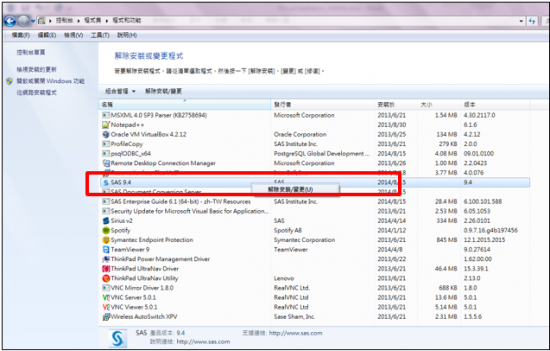
SAS 9.4 Foundation解除安裝步驟 1.      至控制台 > 系統管理工具 > 服務停止所有 SAS 服務。 使用工作管理員確認無 SAS程序執行,如:sas.exe, spawner.exe, objspawn.exe, sasmc.exe, and so on.  2.      至控制台 > 所有控制台項目 > 程式和功能將SAS解除安裝。 Step1: 選擇SAS 9.4按滑鼠右鍵,點選 解除安裝。     Step2: 出現安裝語言畫面後,點選 確定。     Step3: 出現以下畫面,開始執行解除安裝步驟。     Step4: 出現解除安裝的SAS產品畫面後,點選 下一步。     Step5: 出現系統檢查SAS安裝套件。     Step6:

SAS Taiwan 0
1-4 其他注意事項

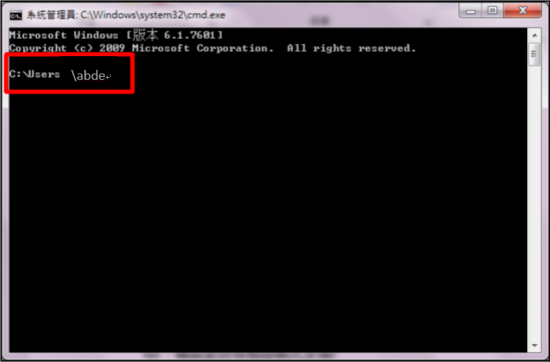
    安裝SAS時,需使用英文的電腦名稱及電腦登入帳號(使用者帳號)。   [Note] 確認使用者帳號步驟: 在電腦搜尋處輸入 cmd ,開啟【命令提示字元】,確認電腦登入帳號(使用者帳號)。 Q: 如果使用者名稱不是英文怎麼辦? 解決方法  新增一個「英文」且具有「管理者權限」帳號。 Step 1:【控制台】>【使用者帳戶】,點選【管理其他帳戶】>【建立新的帳戶】 Step 2:請務必建立具有「系統管理員」身份的英文帳號。 安裝帳號需有系統管理者(Administrator)的權限;且對所安裝的目錄要有寫入的權限。   [Note] 確認電腦名稱: 在電腦搜尋處輸入 cmd ,開啟【命令提示字元】,輸入「ipconfig/all」,主機名稱為電腦名稱 Q: 如果電腦名稱不是英文怎麼辦? 請至控制台>系統及安全性>系統 在以下點選「變更設定」>變更 > 將電腦名稱改為英文的名稱後 > 點選確定 > 再重新關機 [Note] 因Windows 7(含)之後的版本要求, 安裝SAS時,請在安裝程式上   按滑鼠右鍵,選擇【以系統管理員身分執行】。 請勿使用相容性模式執行安裝。 安裝之前必須先將防毒軟體、翻譯軟體等常駐程式暫時停止,同時建議把其他與安裝無關之應用程式暫時關閉以加速安裝程式的進行。   [Note] 安裝之前需先準備好SAS授權檔( SAS Installation Data ),並請確認: SID是否過期?使用記事本開啟授權檔,檢查SID之