設計圖形與報表

設計圖形與報表

SAS Taiwan 0
動態篩選產生報表

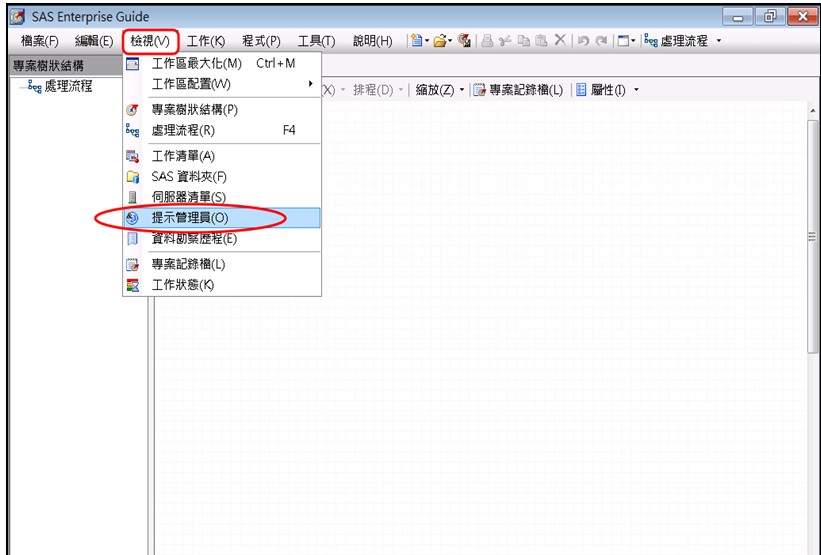
我們在上一章談到如何建立與運用SAS EG 提示,使我們的程式在使用上更有彈性。除了之前介紹過的SAS EG日期提示外,SAS EG提示還可幫助我們更有效率的完成資料的篩選。例如,公司人事主管欲了解公司某個部門的人事資料,亦或是健保局想要研究資料庫中某種疾病患者的資料時,利用SAS EG的提示即可輕鬆且有效率的將所需資料絕攫取出來。 首先,由工具列上選擇檢視 → 提示管理員(圖1),在左下角的提示管理員(圖2)視窗按一下增加,在增加新的提示視窗的一般中鍵入提示名稱,我們就可以開始設定提示的內容了。       以下我們將以sashelp.class資料為例,示範如何利用SAS EG 提示篩選出資料集中男性的資料。   Sashelp.class資料集:   1.在圖3中,選擇提示類型和值,在提示類型選取文字,填入提示的方法選擇使用者從靜態清單中選取值,值數目選擇單一值 2. 建立靜態清單:按一下增加,在未格式化的值中鍵入「男」,再按一下增加,再鍵入「女」,最後按確定。   新建立的EG提示(gender_prompt)出現在左下角的提示管理員視窗中。 3.開啟或新增一個sas程式,程式中的聚集變數(&gender_prompt)名稱需與之前建立的提示名稱相同,如下例程式中所示範,利用此聚集變數作資料篩選,並且在報表的標題中標示出所選出的性別。 4. 關閉sas程式回到處理流程視窗,在程式的圖示上按右鍵,選擇屬性。 點選左側的提示,按一下增加。     選取之前建立好的gender_prompt提示,按下確定。   再按一次確定。   5. 處理流程中的SAS程式圖示右上角出現「?」符號,這表示SAS程式已成功與EG提示相連結。接著在程式的圖示上按右鍵,選擇在「Local」上執行「程式」   在提示中選擇要篩選的性別-男,按一下執行。 以上我們所介紹的是最基本的SAS EG日期提示的建立與使用,下一章我們將繼續介紹另外幾個常見的EG提示類型,讓使用者更加了解並運用。
SAS Taiwan 0
建立圓形圖

[圓形圖] 工作會建立簡易、群組或堆疊圖表,而藉由將資料顯示為圓形中的圖塊,呈現各部分對於整體的相對貢獻度。每個圖塊代表一個類別的資料。圖塊的大小表示資料對總圖表統計值的貢獻度。 您想建立圓形圖,以顯示每個產品類別的利潤對商店整體利潤的貢獻度。您可以使用 [圓形圖] 工作建立報表。

SAS Taiwan 0
如何將分析資料畫在臺灣地圖上

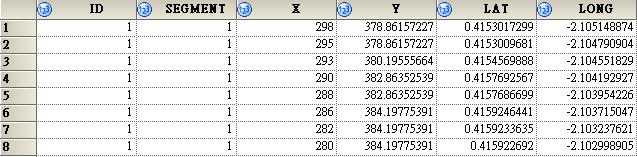
在各種調查中,常常會以圖形來表達,今天要介紹的是台灣地圖的使用,在SAS的資料夾中有一個名為MAPS的資料夾,裡面放的是各國的地圖資料集,在台灣的部份,我們可以找到有兩個有關台灣的檔案(Taiwan , Taiwan2),第一個Taiwan的檔案放的是各個縣市的經緯度…等資料,Taiwan2放的是id及縣市的對照表。SAS在繪圖時是以id變數為依據,所以如果我們想要畫台灣地圖,一定要有一個變數名為id。 

SAS Taiwan 0
建立報表及長條圖

專案中有資料之後,您即可建立報表及執行資料分析。若要執行此作業,請從 [工作清單] 或 [工作] 功能表選取 SAS 工作。有些工作會以精靈引導您完成必要的選擇。您可以透過功能表或 [工作清單] 中位於相關工作旁的連結,來存取精靈。 在 SAS Enterprise Guide 中,各個工作視窗皆使用相同的格式,因此只要您熟悉某項工作的執行方式,執行其他工作即不成問題。 -->進入學習 假設特色食品商店要舉辦清倉特賣,因此您必須建立報表,依類別列出每項產品的現有存貨。此報表必須顯示產品名稱、類別號碼、單價、與存貨單位數量。您可以使用 [清單報表] 精靈建立包含這些資訊的報表。 -->進入學習 長條圖能讓閱讀者一目了然所表示項目分布的狀況,您已建立會列出各產品類別之個別產品庫存量與總庫存量的報表。現在我們將建立視覺化報表,以呈現各產品類別的庫存分布情形。 -->進入學習

SAS Taiwan 0
如何使用摘要表

[摘要表] 工作可讓您為報表指定您所需要的版面配置與摘要統計值。針對此報表,您想要判斷每項產品的總利潤與平均利潤,以及該產品佔整體利潤的百分比。您也想將產品歸類到其所屬的產品類別中,並顯示類別與整體總數。 針對 [摘要表],您可以選擇使用工作或精靈。 在此主題中,您將學會如何使用精靈建立您的摘要表。 接下來,您將啟動 [摘要表] 精靈。

SAS Taiwan 0
將報表合併成單一文件

[新增報表] 視窗可讓您將專案中的多項工作所產生的 SAS 報表格式結果,合併到單一 SAS 報表中。您也可以在報表中插入文字與影像。每當重新執行產生結果的工作或程式碼,即會自動重新整理報表中的結果。SAS 報表可發行至 Repository,以與 Web Report Studio 之類的應用程式搭配使用。 在此主題中,您將建立合併圓形圖與摘要表的報表,並在報表中新增標題。 接下來您將啟動 [新增報表] 視窗。

SAS Taiwan 0
如何繪製地圖圖表

在SAS中提供的台灣地圖僅包含台灣縣市地圖圖資,若是想要繪製其他的地圖(如鄉鎮市區里)可以去政府的網站下載地圖資訊檔,以台北市政府為例可以到http://data.taipei.gov.tw/

SAS Taiwan 0
在EG中的HTML格式輸出有哪些特色與優點呢?

SAS EG提供許多報表樣式的結果可供選擇,其中大家最為熟稔的結果格式莫過於PDF了,而RTF結果格式是可以用Microsoft Word開啟編輯的檔案;最原始的結果格式為文字輸出,亦即可使用文字編輯器(記事本)開啟編輯的檔案。今天我們要介紹的是使用HTML格式輸出的報表結果。

SAS Taiwan 0
在EG中的SAS報表格式輸出有哪些特色與優點呢?

SAS EG提供許多報表樣式的結果可供選擇,其中大家最為熟稔的結果格式莫過於PDF了,而RTF結果格式是可以用Microsoft Word開啟編輯的檔案;最原始的結果格式為文字輸出,亦即可使用文字編輯器(記事本)開啟編輯的檔案。今天我們要介紹的是使用SAS報表格式輸出的報表結果。

Back to Top