常見問題集
EM 在建立專案時,出現「指定的 SAS 伺服器目錄沒有寫入權限」,如何修正?

Q: EM 在建立專案時,出現「指定的 SAS 伺服器目錄沒有寫入權限」,如何修正? A: 請將伺服器目錄修改為其他路徑即可,例如桌面、我的文件等
常見問題集
Q: EM 在建立專案時,出現「指定的 SAS 伺服器目錄沒有寫入權限」,如何修正? A: 請將伺服器目錄修改為其他路徑即可,例如桌面、我的文件等
Q: SAS EM 在建立專案時出現錯誤訊息「應用程式無法登入伺服器 - localhost:0 。整合的Windows驗證失敗」 (The application could not log on to the server "localhost:0") 或是「驗證使用者時, 安全套件失敗」(The security package failed while authenticating a user.) A: 用筆記本打開 hosts 檔 (預設路徑為: C:Windows System32driversetchosts) 請先另外備份此 hosts 檔 找到電腦名稱 請參考安裝注意事項,在電腦搜尋處輸入 cmd ,開啟【命令提示字元】,輸入「ipconfig/all」,主機名稱為電腦名稱 請在hosts檔內貼上 127.0.0.1 localhost <你的電腦名稱> 後,按存檔再關閉 hosts 檔案(此行前方不須#符號) 需貼在127.0.0.1所有相關字串的第一順位 若有將本機 (127.0.0.1)指向外部伺服器,請使用#符號
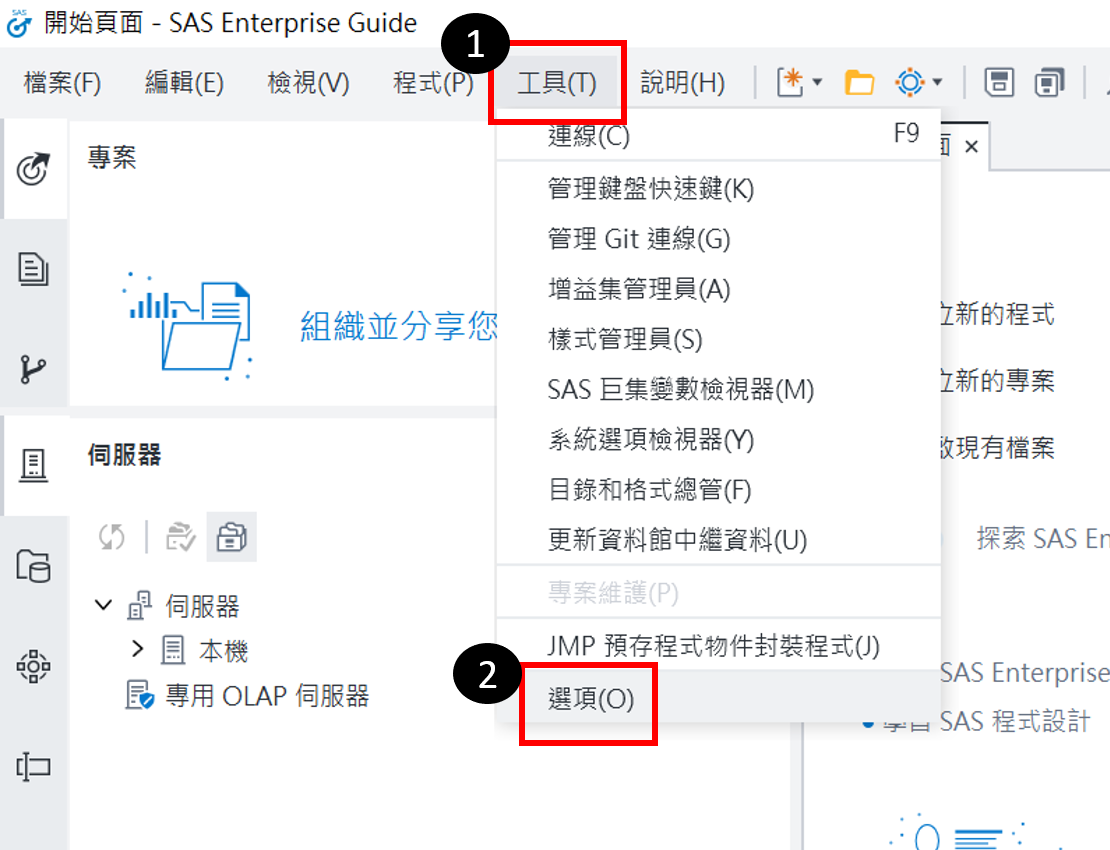
Q1. EG操作介面語言怎麼改成英文? (1). 開啟EG點選上方的「工具」>「選項」 (2). 在「啟動」頁面的「SAS Enterprise Guide 語言設定」選擇顯示語言後,按「確定」 (3).關閉 EG 後再重啟,即為修改後語言 進階閱讀: EG 輸出的報表如何轉成英文? Q2. EM操作介面語言怎麼改成英文? (1). 點選Windows下的「開始 / SAS / SAS Deployment Manager 9.4」 (2). 「選擇語言」→ 選擇繁體中文 → 確定 (3). 「SAS部屬管理程式工作」→ 選擇Locale Setup Manager → 下一步 (4). 「SAS部屬管理程式工作」→ 語言選英文(美國)[en_US], 並選取SAS Enterprise Miner Workstation Configuration → 下一步 (5).