常見問題集
常見問題集
指派專案資料館後,EG 可以讀到此資料夾內的所有資料 若您需要將專案更換電腦執行,不需要將原始資料一個個修改路徑,可以直接修改資料夾即可
可能原因: EG 版本不同 EG 8 可以執行 EG 7的專案;EG 7 無法執行 EG 8 的專案。因此也建議不同版本專案需分兩個檔案儲存。 可能原因: 資料位置不同 請在最源頭的資料上按右鍵,變更路徑至您電腦資料位置後再重新執行 如遇錯誤訊息:「伺服器 Local 未定義於目前的 Repository」,請參考 此文章
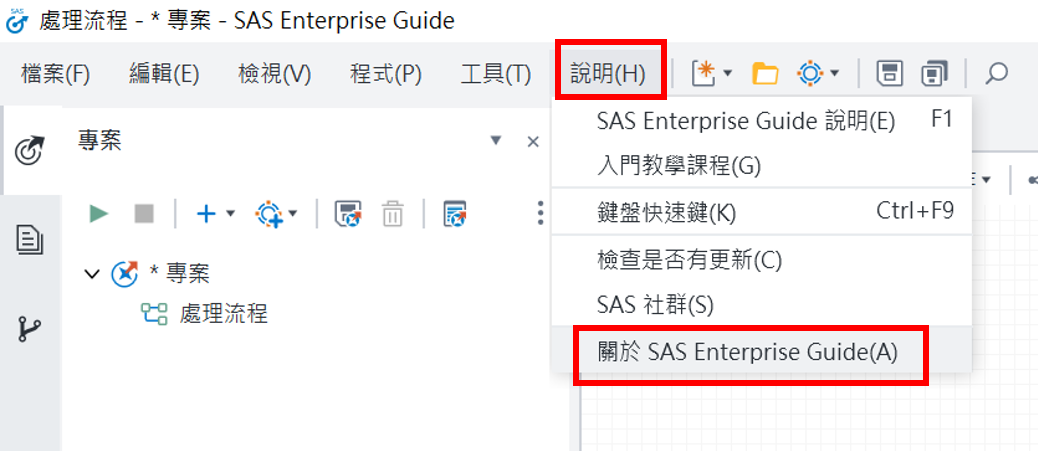
開始畫面: EG 8: 可以選擇是否建立新專案 EG 7: 關閉歡迎視窗後預設為已開啟專案 浮動視窗: EG 8: 資料與分析結果視窗以分頁方式呈現,可以同時比較不同資料與分析結果 EG 7: 同時僅可以觀看一個資料/分析結果 執行分析工作: EG 8: 須點選工作>瀏覽>再開啟工作,亦可以直接於上方搜尋工作 EG 7: 雙擊進入資料後,可在上方工作列直接選取工作 修改工作後取代: EG 8: 修改工作後會直接覆蓋掉原本的結果 (*若您不希望覆蓋,建議先複製原結果) EG 7: 修改工作後會跳出視窗詢問是否取代先前結果,可選擇「否」則不會覆蓋原結果 指派專案資料館: EG 8: 在左下方的伺服器窗格中,展開【伺服器】>【本機】,右鍵點選【資料館】>【新增資料館】 EG 7: 點選【工具】>【指派專案資料館】 版本提醒: 若您的電腦為 EG 7 欲使用 EG 8,需要完整移除電腦中的 SAS 軟體後,取得新軟體後再重新安裝 確認學校的SAS為 EG 7 或 8
Q1. EG操作介面語言怎麼改成英文? (1). 開啟EG點選上方的「工具」>「選項」 (2). 在「啟動」頁面的「SAS Enterprise Guide 語言設定」選擇顯示語言後,按「確定」 (3).關閉 EG 後再重啟,即為修改後語言 進階閱讀: EG 輸出的報表如何轉成英文? Q2. EM操作介面語言怎麼改成英文? (1). 點選Windows下的「開始 / SAS / SAS Deployment Manager 9.4」 (2). 「選擇語言」→ 選擇繁體中文 → 確定 (3). 「SAS部屬管理程式工作」→ 選擇Locale Setup Manager → 下一步 (4). 「SAS部屬管理程式工作」→ 語言選英文(美國)[en_US], 並選取SAS Enterprise Miner Workstation Configuration → 下一步 (5).