Author

Makoto Unemi (畝見 真)
RSS
ビジネスディベロップメントグループ

データ分析によりビジネス価値を創造する「ビジネス・アナリティクス」を日本市場に浸透させる活動に長年従事し、金融・製造・通信業を中心に数多くのアナリティクス・プロジェクトの提案に参画。 現在はAIプラットフォームなど新たなテクノロジーの活用に特化した提案を担当している。 ディープラーニングや機械学習などのAIテクノロジーや大規模分析基盤アーキテクチャについての豊富な知見、経験を持つ。 新たなテクノロジーでも分かりやすく解説するプレゼンテーションには定評があり、満足度の高い講演を年間、数多く行っている。

Advanced Analytics | Programming Tips
SAS Viyaでフーリエ変換

みなさま、こんにちは。 さて突然ですが、フーリエ変換ってご存知ですか? おそらく物理学や経済学で波形データを分析したことのある方には馴染みがあるでしょうが、フーリエ変換は波形データを扱う手法です。 フーリエ変換では周期的な波形を、sin波やcos波の重ね合わせで説明しようというものです。 たとえば以下のような波形データは、どの時間にどのくらいの強さの波が流れているかを表現しています。 これをフーリエ変換することで、周波数と振幅で表すことができるようになります。 ↓ フーリエ変換! ↓   従来のSAS製品では波形データでフーリエ変換をする機能を提供していなかったのですが、SAS ViyaのSAS Forcastingという製品を使うことで、フーリエ変換を実施することができるようになりました。 SAS Viyaでできるのは短時間フーリエ変換(Short time Fourier transform)です。 今回はSAS Viyaでフーリエ変換を実施してみたいと思います。プログラミング言語はPythonを使用します。 まずは前準備として、必要なライブラリをインポートし、CAS sessionを作成します。 CAS sessionはSAS Viyaでデータ分析を行うCASというエンジンへ認証し、接続するものです。 # CAS sessionの用意 import swat   host = "localhost" port = 5570 user = "user" password = "p@ssw0rd"   mysession = swat.CAS(host, port, user, password)   #
Machine Learning
SAS Viyaを体感してみよう! ~SAS Viya無償試用版利用ガイド~

みなさんは、SAS Viyaを無償で試す方法を知っていますか? 手順は簡単、 ① SAS Japanホームページ内のSAS Viya無償試用開始サイトにアクセス ② 無償試用版リストから希望の製品を選択 ③ SASプロファイル情報を登録 ④ 登録済みのSASプロファイル情報でサインイン ⑤ SASから届くメール内にある試用版サイトリンクをクリックし、同メール内に記載されたIDとパスワードでサインイン ⑥ SAS Viyaにサインインして試用開始 これだけです。 ※尚、このガイドは、2018年8月時点の内容に基づいて作成されています。利用手順は予告なく変更される場合がありますので、実際に表示される画面や送られてくるメール内容に従っての操作をお願いします。 ブラウザはChrome 64bit版が推奨です。(ブラウザは Chrome 61以上, Firefox 56以上, MS Edge40.1以上を使用してください) では、1ステップずつ詳しくご紹介しましょう。 ① SAS Japanホームページ内のSAS Viya無償試用開始サイトにアクセス 以下のリンクをクリックして、SAS Viya無償試用開始サイトを表示しよう。 https://www.sas.com/ja_jp/software/viya.html#preview ② 無償試用版リストから希望の製品を選択 この手順では、「SAS Visual Data Mining and Machine Learning」を選択した例で紹介しています。 (以下のリストに表示されていない製品に関しては、チュートリアル等使用をガイドするような資料は提供していませんが、同一環境内で試用することはできます。) ③ SASプロファイル情報を登録 (すでにSASプロファイル登録済みの場合は、このステップは必要ありません。) 以下の画面内で、「Create one」リンクをクリックします。

Artificial Intelligence
PythonからSASの画像処理機能を使って画像マッチング

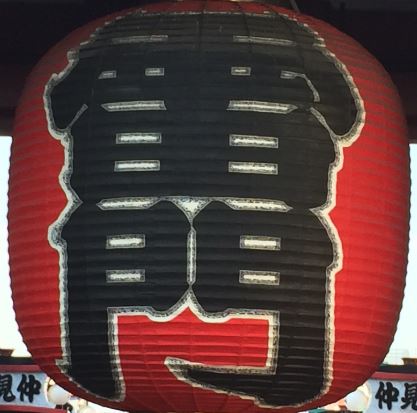
5月23日に開催されたSAS Forum Japan 2017の「SAS Viyaディープダイブ」セッションでは、SASのAIに搭載されている画像処理機能が入門レベルとして紹介されました。 セッション内では、皆様にとってもお馴染みの「浅草雷門」の写真を使った画像マッチングのデモも紹介しました。雷門を正面から撮った写真の中から、「雷門の提灯」の部分を切り出し、これをテンプレート画像として使用し、この「雷門の提灯」が写っている写真だけを画像マッチングによって見つけ出すというデモです。 さあ、ちゃんと「雷門の提灯」が写っている写真だけを見つけ出すことができたのでしょうか? 以下は、Jupyter Notebookを使用し、PythonからSAS の画像処理機能を活用してマッチングを実行した結果です。(コードの一部抜粋) 【ライブラリのインポート】 In [16]: # import libraries import swat import matplotlib.pyplot as plt import os import json import numpy as np 【テンプレート画像「雷門の提灯」のロード】 In [24]: # load an image to cas r = conn.image.loadImages(casout={"caslib":"casuser", 'name':tmp_file_data[0], 'replace':True}, path=tmp_file_path) tmpTable = conn.CASTable(tmp_file_data[0]) 【この画像にマッチングさせます】 【マッチング対象画像のロード】

1 10 11 12 13 14