
Author

SAS Taiwan
RSS

SAS 學習資源 : https://blogs.sas.com/content/sastaiwan/

SAS Taiwan 0
如何運用SAS EM進行階層分類購物籃分析(2)

階層分類購物籃分析首要的第一步就是產品分類資料集的準備,當產品的品項繁複時,直接透由關聯節點(Association Node)來進行購物籃分析,關聯分析所得的關聯規則會是細項產品間的交易關聯,甚至可能細到不同品牌,反而不容易看出消費者的整體的消費趨勢。因此透由SAS EM的購物籃節點(Market Basket Node)來進行分析則可以解決傳統購物籃分析的問題,購物籃節點透過商品間的階層關係事先建立,再進行關聯分析時則可以解決上述分析解讀的問題。
SAS Taiwan 0
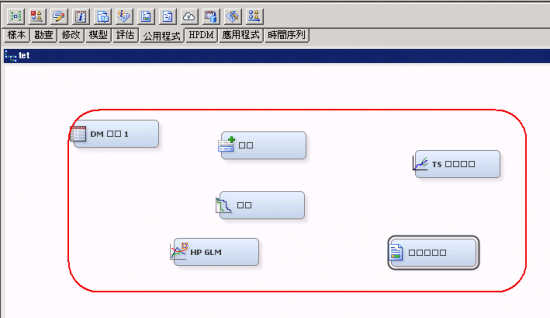
EM 中文節點無法正常顯示,顯示為方框字

若您的 SAS EM 中文節點無法正常顯示,顯示為方框字如下: 方法一: 改為英文介面,請參考: https://blogs.sas.com/content/sastaiwan/?p=3336 方法二: 下載Hot Fix,方法如下: 請至以下下載對應版本的Hot Fix並安裝。  SAS 9.4 TS1M5 ( Hot Fix: B8M002 ) :  http://ftp.sas.com/techsup/download/hotfix/HF2/B8M.html#61842 l   下載 Hot fix 至 C:Program FilesSASHomeInstallMiscHotFixesNew 目錄。 注意, 不要解開 zip 檔案。 l   關閉所有 SAS 應用程式。 l   請使用管理員身分,啟動 SAS Deployment Manager。若找不到, 請直接執行 C:Program FilesSASHomeSASDeploymentManager9.4sasdm.exe 。 l   依照Hot Fix 的 Documentation說明, 安裝更新檔。

SAS Taiwan 0
建立報表及長條圖

專案中有資料之後,您即可建立報表及執行資料分析。若要執行此作業,請從 [工作清單] 或 [工作] 功能表選取 SAS 工作。有些工作會以精靈引導您完成必要的選擇。您可以透過功能表或 [工作清單] 中位於相關工作旁的連結,來存取精靈。 在 SAS Enterprise Guide 中,各個工作視窗皆使用相同的格式,因此只要您熟悉某項工作的執行方式,執行其他工作即不成問題。 -->進入學習 假設特色食品商店要舉辦清倉特賣,因此您必須建立報表,依類別列出每項產品的現有存貨。此報表必須顯示產品名稱、類別號碼、單價、與存貨單位數量。您可以使用 [清單報表] 精靈建立包含這些資訊的報表。 -->進入學習 長條圖能讓閱讀者一目了然所表示項目分布的狀況,您已建立會列出各產品類別之個別產品庫存量與總庫存量的報表。現在我們將建立視覺化報表,以呈現各產品類別的庫存分布情形。 -->進入學習

1 63 64 65 66 67 95