SAS EG 20 勝
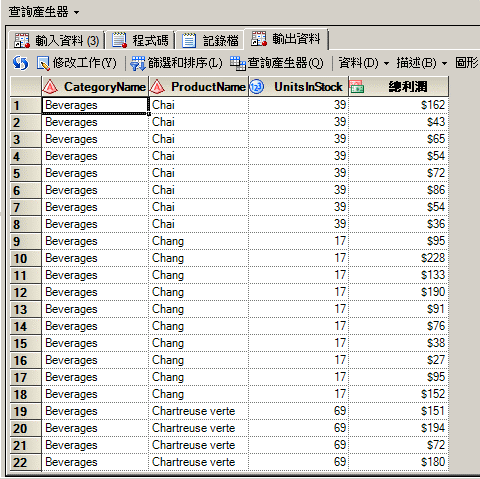
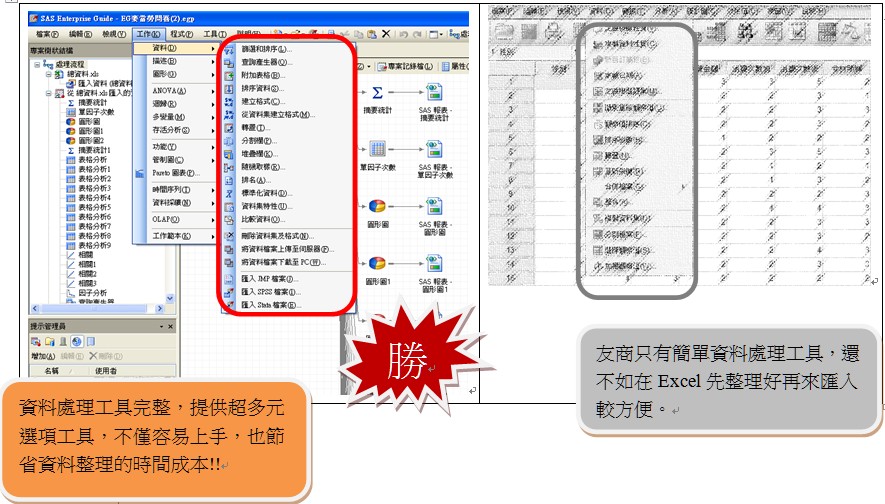
SAS EG 拖拉點選超好用,行家都知道, "SAS EG 20勝"明確具體地說出20點獨門功夫, 讓行家一用就愛上,再也捨不得離開SAS EG!! 1. 整理資料超容易,工具多元易上手! 資料的變數總是百百種,資料的選擇更是無奇不有!整理資料成了分析資料最大的障礙與時間成本,不管是合併、篩選、排序等,運用EG多元的資料整理選項工具,讓你整理資料無往不利!! 2. 增加變數好方便,運算建構好完整 資料中必定有類別變數與數值變數,生活中大大小小事都可能需要轉換,例如:溫度攝氏轉華氏、長度公尺轉公分等等,那這些要怎麼做分析呢?EG有各種各樣的函數可供您做資料轉換,更好的是分成三種轉換方式,彙總的欄、紀錄的欄、進階運算式,使用彙總的欄可幫你顯示基本的統計量值,如:總和等,紀錄的欄可幫你取代某一欄的一組數值,如:遺失值取代”未知”等,進階運算式可直接輸入更進階的運算方式來幫你轉換變數,簡單俐落的分類,幫你增加變數更順手!! 3. 合併資料好便利,欄位配對多選擇 我們常常發現需要分析的資料可能會出現在一個以上的資料表中,為了完成分析,可能需要將資料表合併在一起。很多分析工具都有此功能,但只是單純要合併在一個資料表中,還要依據自己的需求再自行將不需要的變數刪除,真的很麻煩!! SAS EG解決了這個問題,可以依照自己的需求選擇兩檔案要包含的變數和個數,只要一個步驟一個指令就可以完成,原來合併資料變得如此省時便利。 4. 分析程序流程化,簡單方便好明瞭 在使用統計軟體分析資料時,總是一種分析步驟一個輸出,假如我們做了30種分析,你還記得你第1個在做什麼分析嗎?SAS EG將我們的分析程序全部流程化,從匯入資料開始依照你的分析畫成樹狀圖,讓你可以清楚明瞭自己的工作情況,只要將想了解的工作塊點兩下,數據結果通通有。 5. 按鍵設計好介面,修改工作一鍵就OK 一般來說,執行一種分析就會有結果輸出,那結果並不是我們想要的呢?我們要如何去修改它?難道又要在執行一次?這樣太浪費時間了。SAS EG設計了一個修改工作的按鍵在我們的結果輸出內,只能點選它就可以重新修改想修改的分析,無需再重新點選分析花費不必要的時間,分析就是要快狠準。 6. 與SAS程式語言結合,分析能力超強大 SAS以SAS程式碼起家,對於統計分析的程式語言根本是所向披靡,也是大眾接觸SAS較多人懂得程式語言。目前人性化介面的統計工具中對於統計分析還是無法完全掌握,雖然其餘的也有程式碼匯入功能,卻較少人能理解。SAS EG可與SAS程式語言結合,再從中作插補,使SAS EG變得更所向無敵。 7. 提供分析名稱說明,介面設計好貼心 在做統計分析時,我們都需要勾選我們想呈現的分析結果與圖形,但你真的知道你勾選的到底是什麼嗎?會得到你想要的結果嗎?有許多不是統計本科系學生通常沒有這麼深入的統計知識,只能盲目的全部勾選,跑出一大堆不需要的結果與圖形。SAS EG貼心的在分析介面的下方,提供了名稱說明,只要游標指到的名稱他都可以像小博士一樣為你解答,避免勾錯選項。 8. 變數好多沒關係,交叉結果齊呈現 我們資料的類別變數常常會做交叉表來進行分析,例如:性別與年級的交叉表格。但每執行一次的交叉表分析,卻只能顯示一個表格,好沒效率喔!有沒有什麼辦法可以一次呈現多個表格以利比較呢?SAS EG在分析介面下方選單可加入你想顯示的變數結果,就可以在同一個輸出面一起呈現比較,真的好簡潔又好方便。 9. 貼心的提示管理員,圖形結果好彈性 統計分析中呈現圖形是非常重要的,因為圖形總是能一眼就能看出我們所要的結果。製作圖形時,每一次分析就跑出一個圖形,若要更換變數就必須要重新選擇分析才能跑出另一個圖形,造成了極大麻煩。在SAS EG的介面上多了一個貼心的提示管理員,只要下拉點選提示的變數,我們的圖形就會馬上換給你看。