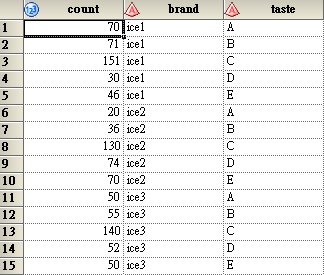
廣義線性模型

廣義線性模型是傳統線性模型的延伸,可讓您為非常態分布的資料 (例如視為離散的計數或測量比例) 建立模型。 您也可使用廣義線性模型工作,為平均值限定於一個範圍的值或所有觀測值的變異數皆為非常數的資料建立模型。

廣義線性模型是傳統線性模型的延伸,可讓您為非常態分布的資料 (例如視為離散的計數或測量比例) 建立模型。 您也可使用廣義線性模型工作,為平均值限定於一個範圍的值或所有觀測值的變異數皆為非常數的資料建立模型。
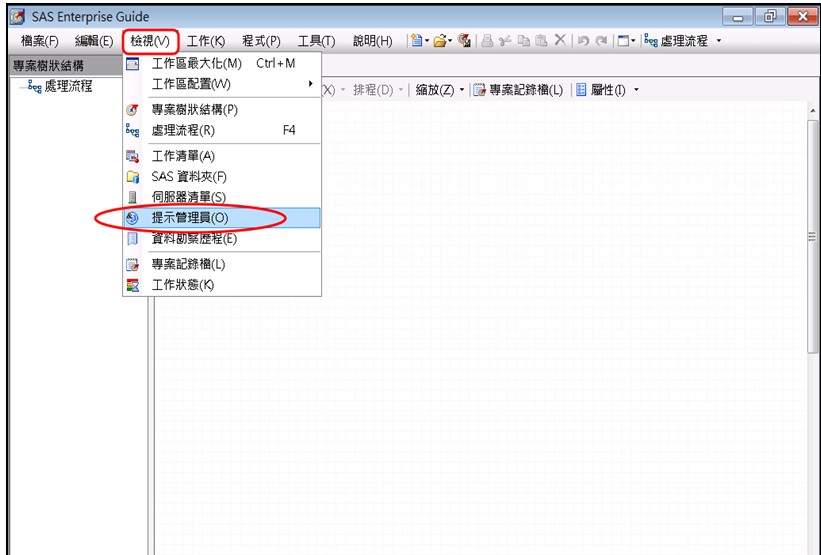
我們在上一章談到如何建立與運用SAS EG 提示,使我們的程式在使用上更有彈性。除了之前介紹過的SAS EG日期提示外,SAS EG提示還可幫助我們更有效率的完成資料的篩選。例如,公司人事主管欲了解公司某個部門的人事資料,亦或是健保局想要研究資料庫中某種疾病患者的資料時,利用SAS EG的提示即可輕鬆且有效率的將所需資料絕攫取出來。 首先,由工具列上選擇檢視 → 提示管理員(圖1),在左下角的提示管理員(圖2)視窗按一下增加,在增加新的提示視窗的一般中鍵入提示名稱,我們就可以開始設定提示的內容了。 以下我們將以sashelp.class資料為例,示範如何利用SAS EG 提示篩選出資料集中男性的資料。 Sashelp.class資料集: 1.在圖3中,選擇提示類型和值,在提示類型選取文字,填入提示的方法選擇使用者從靜態清單中選取值,值數目選擇單一值 2. 建立靜態清單:按一下增加,在未格式化的值中鍵入「男」,再按一下增加,再鍵入「女」,最後按確定。 新建立的EG提示(gender_prompt)出現在左下角的提示管理員視窗中。 3.開啟或新增一個sas程式,程式中的聚集變數(&gender_prompt)名稱需與之前建立的提示名稱相同,如下例程式中所示範,利用此聚集變數作資料篩選,並且在報表的標題中標示出所選出的性別。 4. 關閉sas程式回到處理流程視窗,在程式的圖示上按右鍵,選擇屬性。 點選左側的提示,按一下增加。 選取之前建立好的gender_prompt提示,按下確定。 再按一次確定。 5. 處理流程中的SAS程式圖示右上角出現「?」符號,這表示SAS程式已成功與EG提示相連結。接著在程式的圖示上按右鍵,選擇在「Local」上執行「程式」 在提示中選擇要篩選的性別-男,按一下執行。 以上我們所介紹的是最基本的SAS EG日期提示的建立與使用,下一章我們將繼續介紹另外幾個常見的EG提示類型,讓使用者更加了解並運用。
[圓形圖] 工作會建立簡易、群組或堆疊圖表,而藉由將資料顯示為圓形中的圖塊,呈現各部分對於整體的相對貢獻度。每個圖塊代表一個類別的資料。圖塊的大小表示資料對總圖表統計值的貢獻度。 您想建立圓形圖,以顯示每個產品類別的利潤對商店整體利潤的貢獻度。您可以使用 [圓形圖] 工作建立報表。