SAS 9.4 Foundation硬體需求: 硬體規格 處理器 32-bits作業系統:Intel 或Intel相容Pentium4家族 64-bits作業系統:x64家族處理器(Intel64或AMD64) 若您使用Mac雙系統,請確認 SAS 不支援 Mac OS M1 晶片,謝謝 記憶體與系列置換檔(Swap file) 建議至少2046MB以上 硬碟空間需求 視所要裝的SAS產品多寡 光碟機 需支援DVD讀取功能
Author
1-3 SAS 硬體需求
2-2 建立SAS Software Depot
Step1: 將 【SAS Software Disk 1 】DVD光碟片置入光碟機中,啟動SAS 部署精靈。 註: 若光碟未自動撥放,請至光碟機啟動setup.exe安裝程式。 Step2: 出現安裝語言畫面後,點選【確定】。 Step3: 出現以下畫面,開始執行安裝步驟。 Step4: 出現部署工作畫面後,點選【建立或增加到SAS Software Depot】, 再選【下一步】。 Step5: 出現訂單詳細資料畫面後,點選【下一步】。 Step6: 出現指定訂單選項後,點選【包含完整訂單內容】 ,再選【下一步】。 Step7: 指定SAS Software Depot目錄後,點選【下一步】。 Step8: 點選【是】。 Step9: 點選【開始】。
3-2 解除安裝SAS軟體 9.3
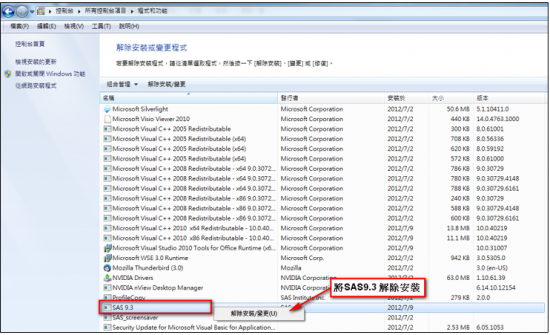
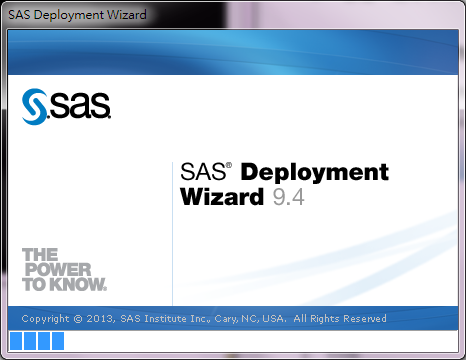
SAS 9.3 Foundation解除安裝步驟 1. 至控制台 > 系統管理工具 > 服務停止所有 SAS 服務。 使用工作管理員確認無 SAS程序執行,如:sas.exe, spawner.exe, objspawn.exe, sasmc.exe, and so on. 2. 至控制台 > 所有控制台項目 > 程式和功能將SAS解除安裝。 Step1: 選擇SAS 9.3按滑鼠右鍵,點選 解除安裝。 Step2: 出現安裝語言畫面後,點選 確定。 Step3: 出現以下畫面,開始執行解除安裝步驟。 Step4: 出現解除安裝的SAS產品畫面後,點選 下一步。 Step5: 出現系統檢查SAS安裝套件。 Step6: